首页 诗词 字典 板报 句子 名言 友答 励志 学校 网站地图
当前位置: 首页 > 教程频道 > 网站开发 > JavaScript >

JS怎么根据选择的项创建表格

2013-10-11 
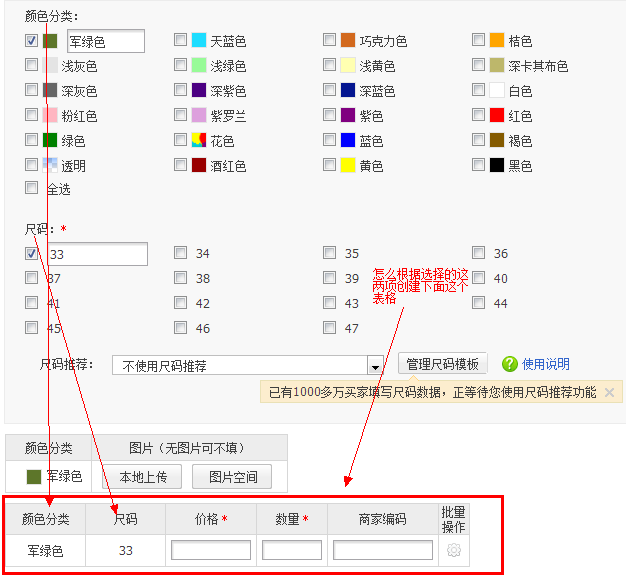
JS如何根据选择的项创建表格如图,两个都选择一个才会创建那个表格,这是淘宝发布宝贝的其中的一个东西[解决

JS如何根据选择的项创建表格
如图,两个都选择一个才会创建那个表格,这是淘宝发布宝贝的其中的一个东西JS怎么根据选择的项创建表格JS怎么根据选择的项创建表格
[解决办法]
没有,但我好奇是怎么实现的!顶JS怎么根据选择的项创建表格
[解决办法]
ajax不懂!JS怎么根据选择的项创建表格
[解决办法]
如果只是实现创建表格来说~基本的dom操作就可以,无需ajax。
思路也比较简单:给选框添加(click)事件监听函数,函数主要职责如下:
判断当前是否已经选中:
(1)如果选中先退到未选状态==>然后把所有选框当前的状态和值与表格进行对比,匹配的在表格中留着,不匹配的从表格中去掉。
(2)如果是未选中先变成选中==>然后先检查是否有表格存在,没有就看看当前所有的选框状态是否能满足生成表格的条件(满足就创建),如果之前有创建的表格存在就重复第一步中的第二个步骤。

[解决办法]

这是就只实现创建表格来说的~~
[解决办法]
简单来说的话,
1. 颜色区域和尺码区域制定规则ID做区分
2. 选中颜色区域或选中尺码区域都要互相检查,如果之前已经选择了颜色或选择了尺码,就在表格里生成对应的行
3. 已经生成表格的数据需要内存保存。当然如果取消选择后,相应的删除表格里对应的行,就不用考虑了
4. 最重要的是颜色和尺码的对应关系,N-N还是N-1,这个与表格的生成内容有紧密关系
[解决办法]

<!DOCTYPE html PUBLIC "-//W3C//DTD XHTML 1.0 Transitional//EN" "http://www.w3.org/TR/xhtml1/DTD/xhtml1-transitional.dtd">
<html xmlns="http://www.w3.org/1999/xhtml">
<head>
<meta http-equiv="Content-Type" content="text/html; charset=gb2312" />
<title></title>
<style type="text/css">
    body,html{font-size:12px;padding:2px 0px 0px 3px;margin:0px;background-color:#FFF;word-break:break-all;word-wrap:break-word;height: auto;line-height:20px;width:99%;overflow:scoll; }
  
    table,tbody,tr{background-color:#000; width:100%;}
    td {font-family: Arial, Helvetica, sans-serif;border:0px; background-color:White; padding-left:3px;height:20px}
    thead td,tfoot td{ text-align:center; font-weight:bold;height:25px;line-height:25px;}
</style>
</head>

<body>
<div style="width:600px;height:50px;margin:20px 50px 10px" id="color">颜色:
<input type='checkbox' value='红色'>红色 <input type='checkbox' value='蓝色'>蓝色 <input type='checkbox' value='绿色'>绿色  <input type='checkbox' value='黄色'>黄色 </div>
<div style="width:600px;height:50px;margin:10px 50px " id="size">尺码:
<input type='checkbox' value='33'>33 <input type='checkbox' value='34'>34 <input type='checkbox' value='35'>35  <input type='checkbox' value='36'>36</div>
<div style="width:600px;height:auto;margin:10px 50px" id='tableDiv'></div>
</body>
<script type="text/javascript">

(function(){
var colorDiv = document.getElementById("color");
var sizeDiv = document.getElementById("size");
var tableDiv = document.getElementById("tableDiv");
colorDiv.onclick = sizeDiv.onclick = function(e){
e= e.srcElement
[解决办法]
e.target;
if(e.tagName=="INPUT" && e.type=="checkbox"){
createTable();
}
};
function createTable()
{
var colors=colorDiv.getElementsByTagName("input");
var sizes=sizeDiv.getElementsByTagName("input");
var colorArr=getChecked(colors);
var sizeArr=getChecked(sizes);
if(colorArr.length==0 
[解决办法]
 sizeArr.length==0){
tableDiv.innerHTML="";
return;
}
var arr=["<table border=0 cellspacing=1><tr><td>颜色</td><td>尺码</td><td>价格</td><td>数量</td><td>编号</td><td>操作</td></tr>"];
for(var i=0;i<colorArr.length;i++)
{
arr.push("<tr><td rowspan="+sizeArr.length+">"+colorArr[i].value+"</td>");
for(var j=0;j<sizeArr.length;j++)
{
if(j>0){
arr.push("<tr>");


}
arr.push("<td>"+sizeArr[j].value+"</td>");
arr.push("<td><input></input></td><td><input></input></td><td><input></input></td><td>操作</td></tr>");
}
}
arr.push("</table>");
tableDiv.innerHTML=arr.join("");
}

function getChecked(inputs){
var arr=[];
for(var i=0;i<inputs.length;i++){
if(inputs[i].checked)
{
arr.push(inputs[i]);
}

}return arr;
}
})();


</script>

</html>

热点排行
Bad Request.