ueditor配置与伪静态详解(原创转载请著明原处)
文章转载自 web-灰灰博客
一直都感觉百度富文本ueditor很犀利,如果在.net环境下使用,很方便,下面讲下我的使用体会
1)去百度官网下载个富文本ueditor,其中有.net版的,完整版及定性版的都可以。
2)接着我们把整天文件夹拷到项目中,如图所示

拷到项目任何地方不要紧,重要的 这步,打开editor_config.js文件如图所示:

打开后,找到28行URL路径处如图所示

此行即为该uedtitor文件所在项目中的路径,这里我用/euditor/表示上级目录即根路径,确保路径正确,这样写的好处在于后面
可能要伪静态需要,也没问题.当然我们依然可以用绝对路径,大家没事可以试试。
提示:不要在/uedtor/..后面多写其它路径,因为这儿交给JS正则批配处理,不然会报错,提示"不是合法的正则表达试"。
接下来在需要在引用的页面添加

上面我引用的有理复,大家不要引用照抄重复喽,嘿嘿。
紧接着需要把ueditor显示出来,即把它渲染出来按如图示即可

3)好了,到这里基本上可以让uedtor正常显示了,基本上告已段落了。
如图所示

在显示的时候,加上我们刚刚高亮的代码,会呈现出如下效果

呵呵,是不是很漂亮呢?!
在这里,我多讲点
打开.net文件夹,如图

会发现,别人已经把我们各种处理的ashx写好了,省去了我们很多麻烦,比如我们要上传图片,
相信只要懂点英文的都知道是imageUp.ashx处理程序如图示,

只要在此进行相应的修改成我们需要的即可!在此不累赘!
如果需求的朋友可能会布署项目在IIS遇到伪静态问题
在此说下伪静态的步骤及ueditor的之间要注意问题
4)打开根目录下web.config文件

添加如上两节点,这是必要的。
再下来根据自己的项目写规则

这是我的项目规则,详细的语法,可以搜下百度,这种文章太多太多,不想再啰嗦
5)就是最后一步
设置IIS,很简单,就是让IIS的aspx导向HTML
直接在IIS里添加即可,IIS7.5,IIS6,网上说的也很清楚,可能搜下,在此也不再啰嗦。
好了,运行下项目,看看如何。
OK,果然出现了,哈哈!
可是我们要上传图片,文件的时候,我晕,报错!
123456789
晕,原来是一个html文件处理上传问题
而刚在web.config里,我们并没处理来自html的文件,
所以我们得pass,hmtl的存在(当存在html文件时,伪静态不处理html即可)
好了,思路找到了,接下来打开web.config文件,添加如图所示
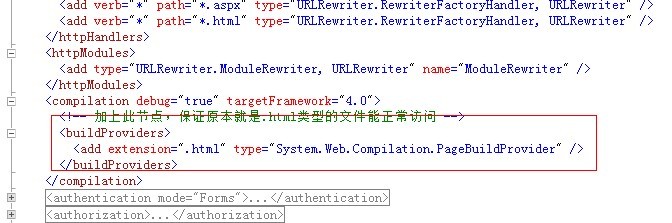
123456 </compilation>节点即可!到此一个完整的布署完成了!希望用到的朋友抛砖引玉作用,谢谢!

