手动将wordpress部署在sae
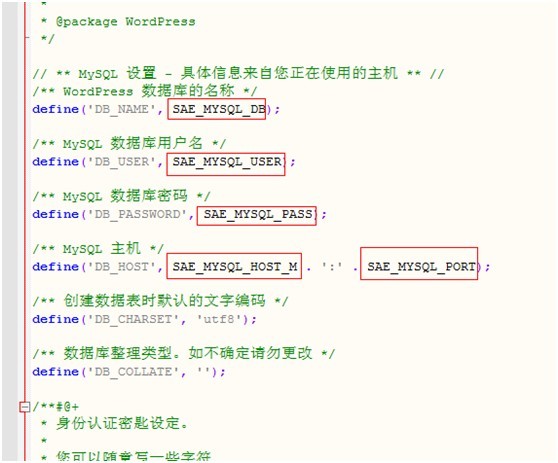
接下来,在wordpress根目录下找到wp-config-sample.php文件,重命名为wp-config.php,将上图片中数据库信息填入到wp-config.php文件中,结果如下图:
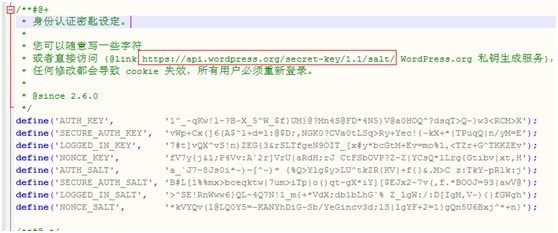
?这个文件第二处:身份认证密钥设定。将下图中所圈url地址输入浏览器,会自动生成,然后copy过来即可
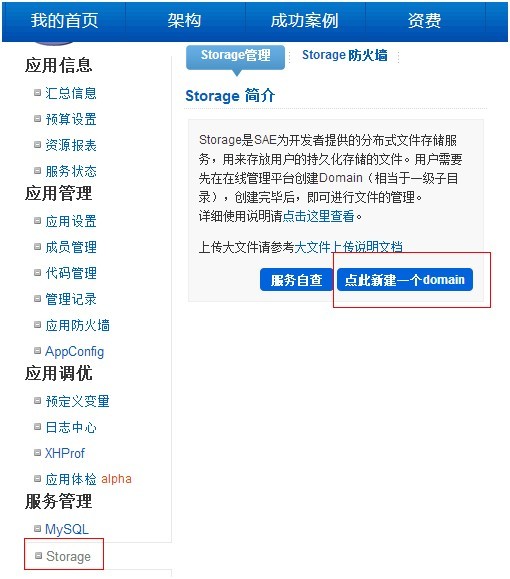
到此,wp-config.php已配置完成。 ? 由于Wordpress是采用Storage来存储上传的文件的,所以我们必须修改默认的上传方式,其实修改也很简单 首先,我们在SAE的Storage中新建一个Domain,name定为wordpress,如下图
?然后,在wordpress根目录中找见wp-includes目录中的functions.php文件,用文本编辑器打开。
搜索”function wp_mkdir_p($target)”,然后在函数头部加上如下代码:
//for sae
if ( substr($target, 0, 10) == ‘saestor://’ ) {
return true; }
2.搜索function wp_upload_dir,在函数内部 $bdir = $dir;$burl = $url;前面(大概1468行处),把下面代码粘贴上去
// for SAE
$dir = 'saestor://wordpress/uploads';
$url = ‘http://’ . $_SERVER['HTTP_APPNAME'] . ‘-wordpress.stor.sinaapp.com/uploads’;
然后functions.php编辑完成,这里修改就完成啦,不过上传文件的时候出现warning(警告), 下面修复警告 在wordpress目录下的wp-admin/includes目录下的file.php文件,用文本编辑器打开,搜索 “// Set correct file permissions”,有两处,分别把下面三行注释掉,如下图:

?第二步:使用svn工具把修改后的wordpress目录下所有文件上传到我们所创建的应用
?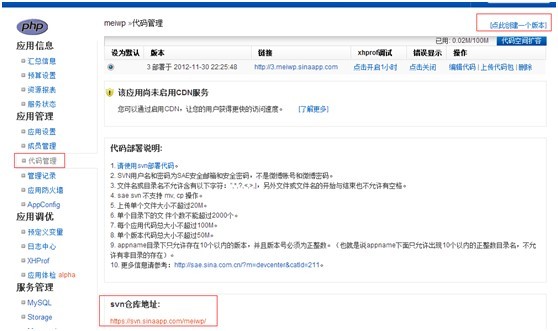
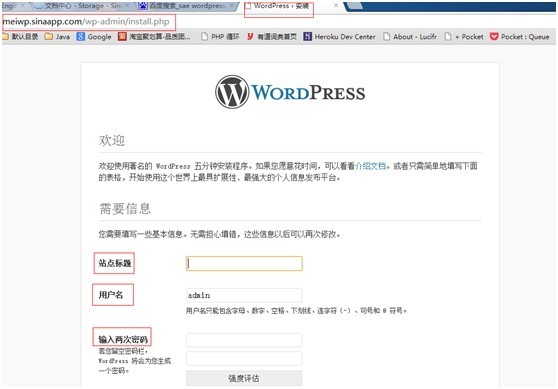
?如上图所示,在”代码管理”模块儿,如果还没有代码版本,新建一个版本,左下角是svn仓库地址,使用TortoiseSVN工具将代码上传?第三步、网站的设置(例如网站名称)?使用应用的链接访问应用,比如我的是http://meiwp.sinaapp.com,首次wordpress会跳到安装目录,如下图:
?
只需要设置下站点名称,你的账户名称、密码,邮箱账号,点击左下角的安装wordpress按钮安装即可完成,如下图

,到这里安装工作已完全完成,点击登录按钮跳转到登录页面,开始你的wordpress之旅吧。
好了,到这里,后续如果存在问题的话,我们共同探讨
2012年12月23日
此博客目前架设在虚拟主机上,因为我可以拥有自己博客的完全掌控权,不用再对原来博客的改造以适应某些平台,但是新浪SAE平台也是很有用的,我有些项目依然架设在上面…
?
2013年1月30日
此文章又移植到我的iteye博客上面,毕竟人家是专业的写技术博客地方,很多美观因素可以解决...
