EA入门-四
EA入门-411.2.时序图的绘制在已建立的“Package”上右键单击-New…-New Diagram…-在弹出的窗口左边选择“UM
EA入门-4
11.2.时序图的绘制在已建立的“Package”上右键单击->New…->New Diagram…->在弹出的窗口左边选择“UML Behavioral”(如图25所示)
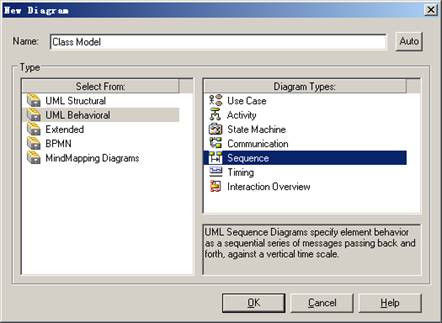
图-25 在“New Diagram”的右边“Diagram Types”窗口中选择“Sequence”,最后单击OK保存退出。此时,我们发现“Project Browser”窗口中增加了一个如图26所示的对象“Class Medel”。
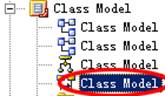
图-26在左边的“Toolbox”中我们看到相关的工具。(如图27及表4所示)
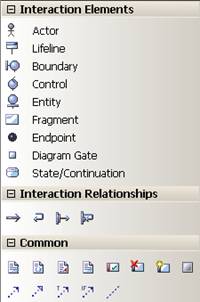
图-27
Interaction ElementsActor角色Lifeline生命线Boundary Control控制Entity实体Fragment片段Endpoint端点Diagram Gate State/Continuation延时状态
Interaction RelationshipsMessage消息Self-Message安全消息Call呼叫Recursion递归
CommonNote注释Constraint约束条件Document文档:附加文档附件Artifact人工:表示任意的系统任意的信息块Requirement需求描述Issue问题描述Change变化描述Boundary分界线Dependency依赖关系Realize实现Trace追踪Information Flow数据流Note Link注释链接表-4
11.3.如何添加注释在Toolbox中点击

图标,然后在Workspace中左键单击你所需要添加注释的方位。弹出如图-28所示的窗口;
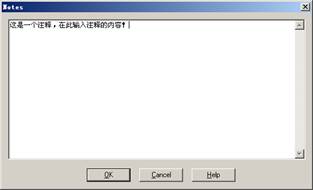
图-28在空白区域填入注释内容,然后左键单击“OK”返回到如图-29所示的效果即可。
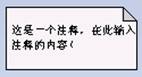
图-29
11.4.设置图中的字体样式当我们在图中建立好元素后,使用下列方式对元素进行样式改变。图-30是在11.2的时序图的基础上增加了几个元素。
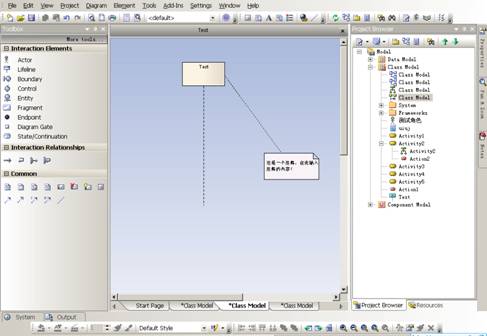
图-30 下面我们就来改变注释中的字体样式。鼠标选中注释对象,下图是选中注释对象的前后对比;

图-31

图-32
11.5.将一个图的元素重新复制一份新的到其它图 首先新建一个图,然后在Project Browser中使用鼠标左键点中需要复制的元素不放指导拖到新建的图中即可。
 图标,然后在Workspace中左键单击你所需要添加注释的方位。弹出如图-28所示的窗口;
