截取视频,然后制成gif 教程
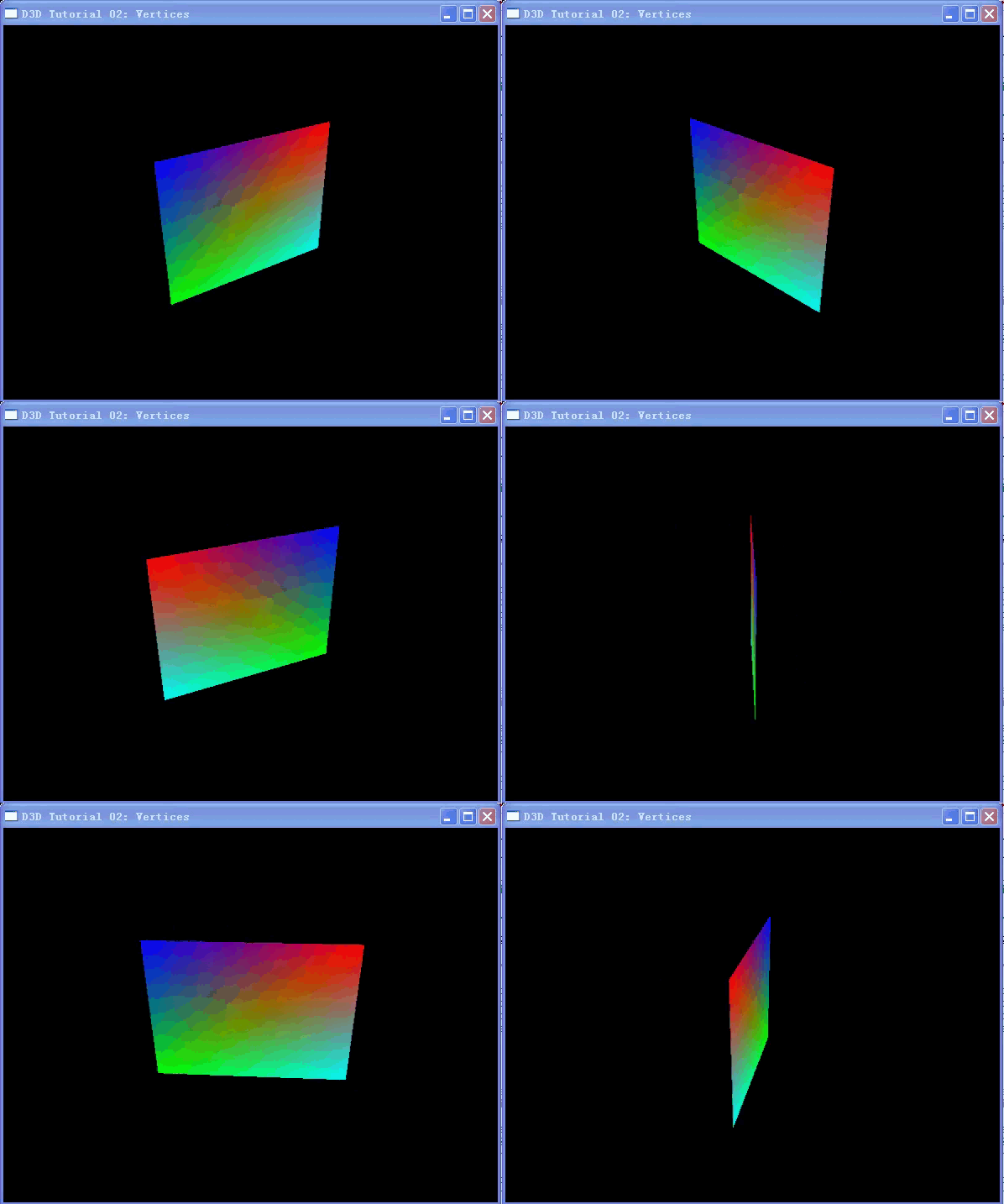
先看下效果图,因为要写DirectX 教程,涉及到旋转,觉得gif是最好的展览方式,很早就想知道如何截取视频,然后制成gif 。这次总算有时间把整个过程做一遍。
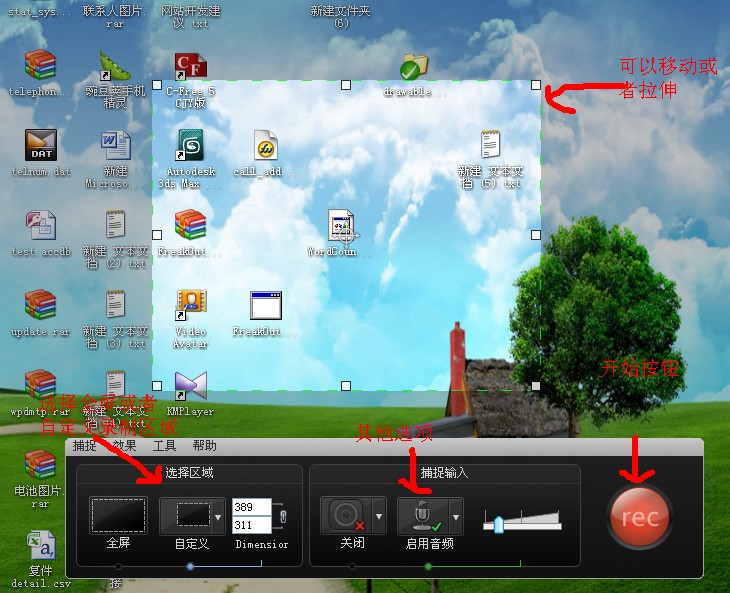
可以搜索 Camtasia.Studio_PortableSoft.7z 下载,大约 45MB,这个是轻量级的,完整版要几百MB。 这个软件是我非常喜欢的录制视频的软件,可以全屏或者局部录制,生成各种视频格式。它本身也是一个编辑器,可以制作视频,添加图片,视频,音频,字幕等制作视频。
KMPlayer_3.3.0.33.zip。大约23MB。这个软件是播放视频用的,像暴风影音这种,但是它的“捕获”功能非常强大,据说可以“捕获”视频中的音频,截图等。
Fireworks8-chs.exe 。大约88.5MB。这个软件用来合成KMPlayer截图成 gif图片。
其实用Camtasia Studio生成视频后,可以网上搜索一些直接把视频转成gif的软件,可以选择视频起始点和终点,配置各种参数就可以生成gif图片了。但是我试用了一款叫做“GeoVidVideoAvatar” 的软件,生成的gif图片质量非常低,而且有水印,大家如果有好的视频转gif软件可以留言说下。
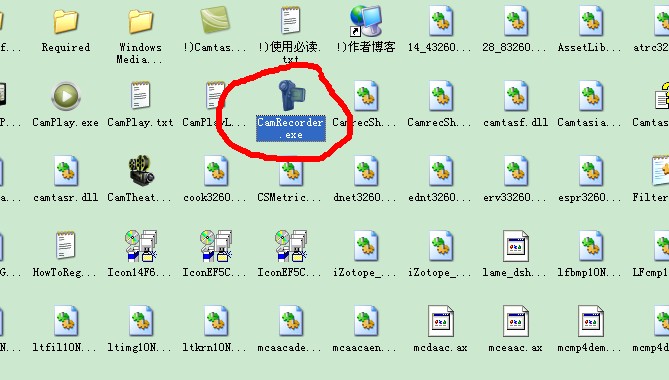
打开camtasia studio 安装目录下的 CamRecorder.exe即可。
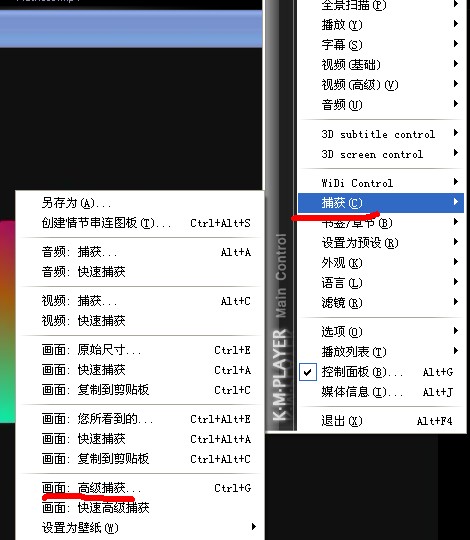
载入视频,在需要截图的地方暂停,右击视频,选择捕获-》高级捕获。
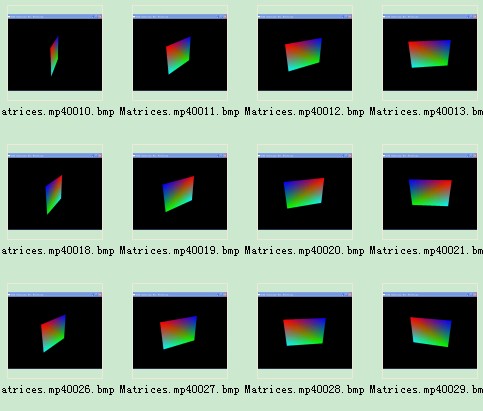
用默认的配置,点击“开始”然后播放视频,最后点击停止。会在你定的目录下生成一些图片:
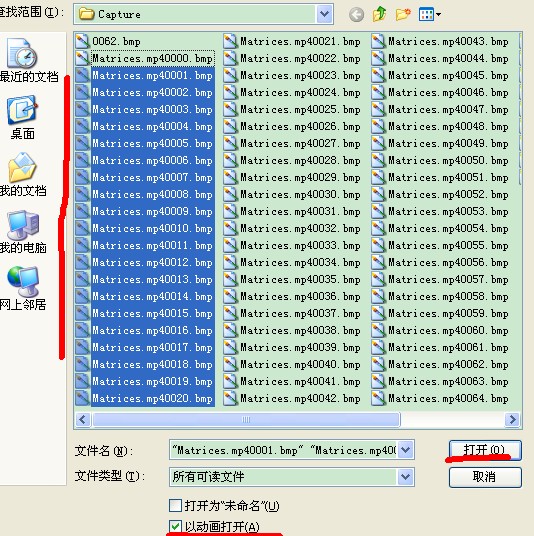
打开fireworks的菜单中的打开,选择上面截下的图,注意要用“以动画打开”。
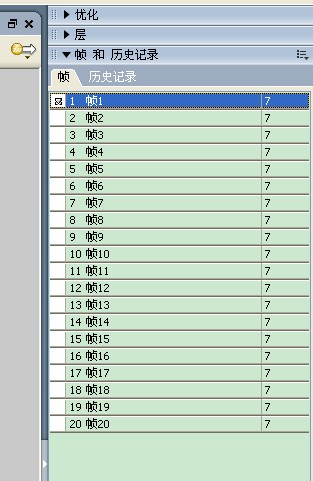
可以转到右边的菜单中查看每一帧,可以播放查看效果。
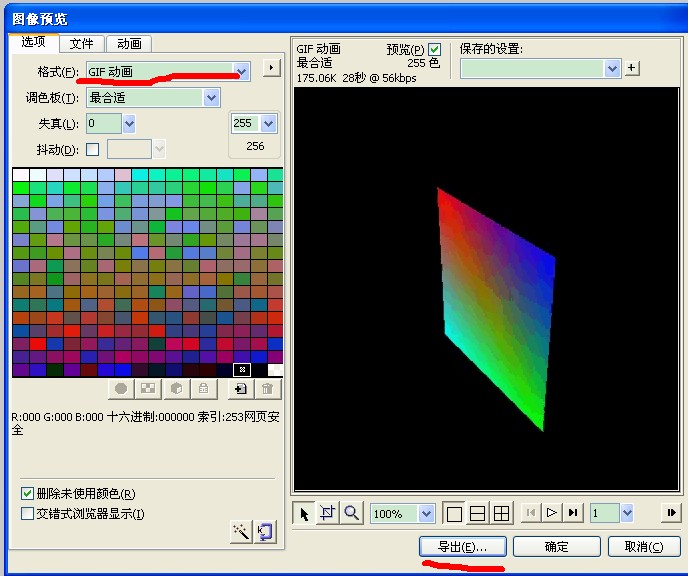
选择菜单中的图像预览,注意格式要选择GIF动画,而不是GIF,最后点击导出即可。
文章源地址:http://www.waitingfy.com/?p=194
