环境变量的设置(Java)
环境变量是一个具有特定名字的对象,它包含了一个或者多个应用程序所将使用到的信息。例如path,当要求系统运行一个程序而没有告诉它程序所在的完整路径时,系统除了在当前目录下面寻找此程序外,还应到path中指定的路径去找。用户通过设置环境变量,来更好的运行进程。(摘自百度百科)
配置了环境变量,才能使编译软件自动调用JDK,才能正常编写代码,所以配置环境变量是必须的。
前面已经讲了如何安装JDK,那么现在就开始配置环境变量了:
1.右键我的电脑,选择属性,打开后
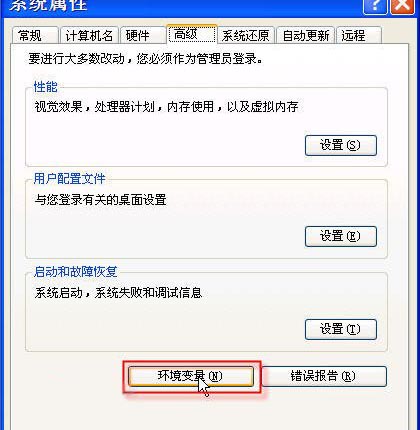
Windows XP的界面是下面这样的,点击“高级”页面:

win7的界面是下面这样的,选择“高级系统设置”:
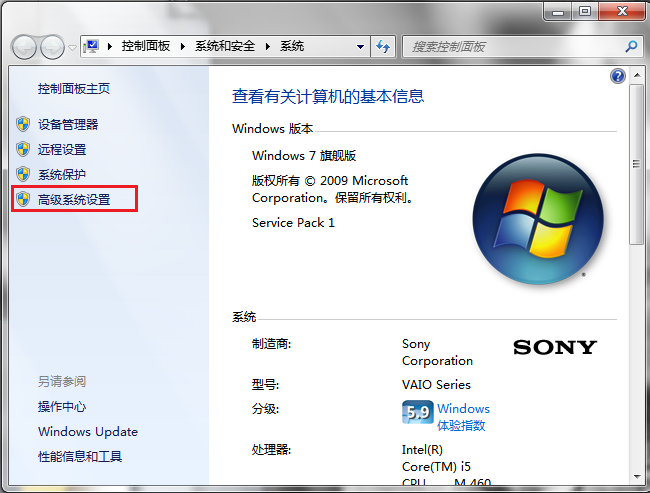
2.之后两者都跳转到“高级”页面:
以下是Windows XP的:
以下是win7的:
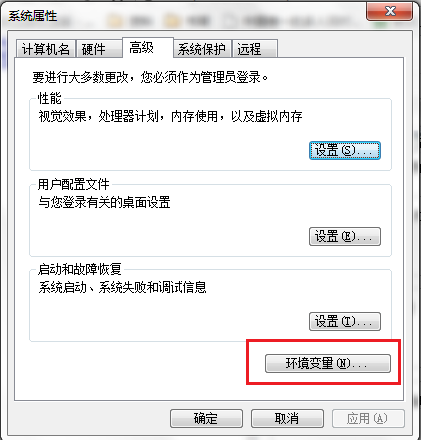
3.点击“环境变量”,弹出环境变量窗口:
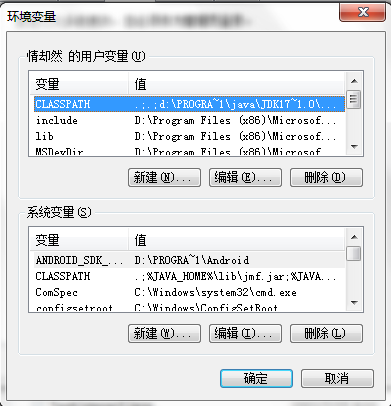
这里有两个框,如果在上面那个框配置环境变量,那么配置的环境变量只对当前系统账户有效,而如果在下面那个框配置环境变量,那么对该电脑所有账户有效。到底要配置在哪里,随自己喜欢。
4.在这里,我们要设置3项变量,JAVA_HOME、PATH、CLASSPATH(大小写随意),若已存在,则点击“编辑”按钮,若不存在,则点击“新建”按钮。
a. ?JAVA_HOME这个变量的值就是 JDK 所在的目录,虽然对于初学者来说并不是必要的,但是建议还是设置一下。
b. ?Path变量可以使得系统在任何路径下识别java命令,这里应该这么写:
变量名:Path
变量值:%JAVA_HOME%\bin;%JAVA_HOME%\jre\bin
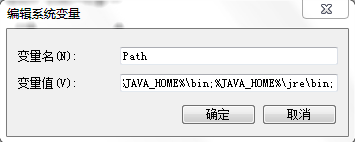
当然,一般来说,系统里面应该已经有了Path变量,所以选中Path变量,点击“编辑”按钮,在行头或者行末添加,不过不要忘了添加分号与原有的字段分开哦。
c. ?CLASSPATH为java加载类(class or lib)路径,只有类在classpath中,java命令才能识别,应该设为:
变量名:CLASSPATH
变量值:.;%JAVA_HOME%\lib\dt.jar;%JAVA_HOME%\lib\tool.jar
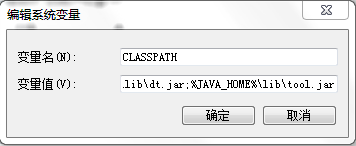
这里其实是三句,前面的“.;”一定要加,表示的是当前路径。
这里解释一下,“%JAVA_HOME%”等价于JDK安装目录,也就是说,这里是用“%JAVA_HOME%”代替了“d:\Program Files (x86)\Java\jdk1.7.0”,所以如果不设置“JAVA_HOME”变量的话,请把“%JAVA_HOME%”改写成JDK的安装目录。
好了,环境变量已经设置好了,现在讲讲各个变量的含义(摘自百度文库):
也可以从“开始”→“所有程序”→“附件”→“命令提示符”打开。

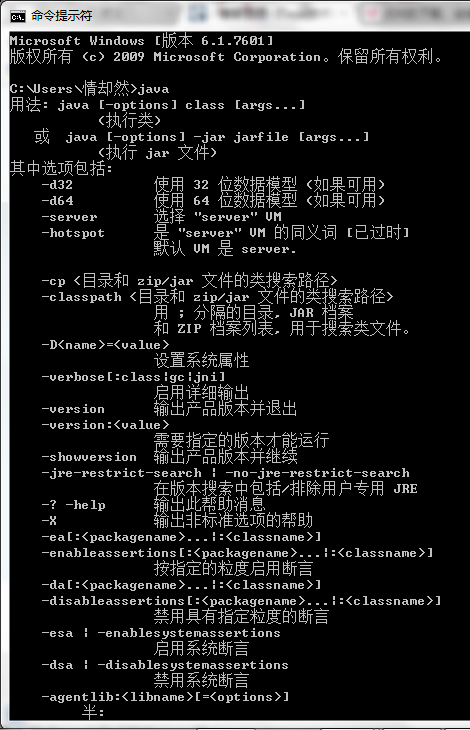
2.打开命令提示符后,就可以输入命令验证我们的环境变量是否有误了。
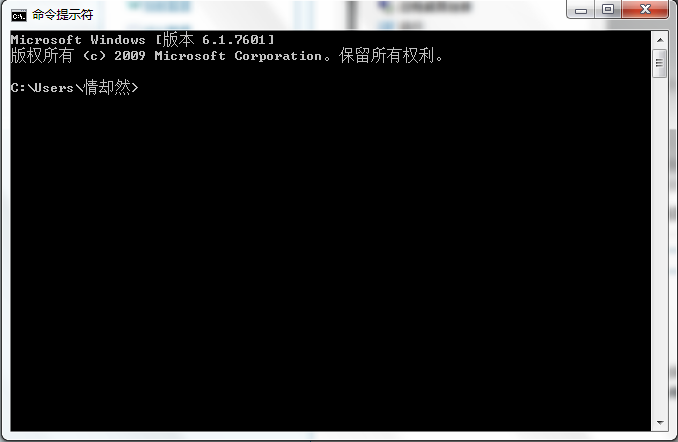
a. ?输入java,回车:
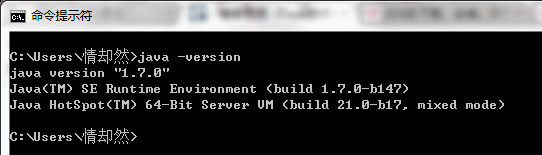
b. ?输入java -version,回车:
c. ?输入javac,回车:
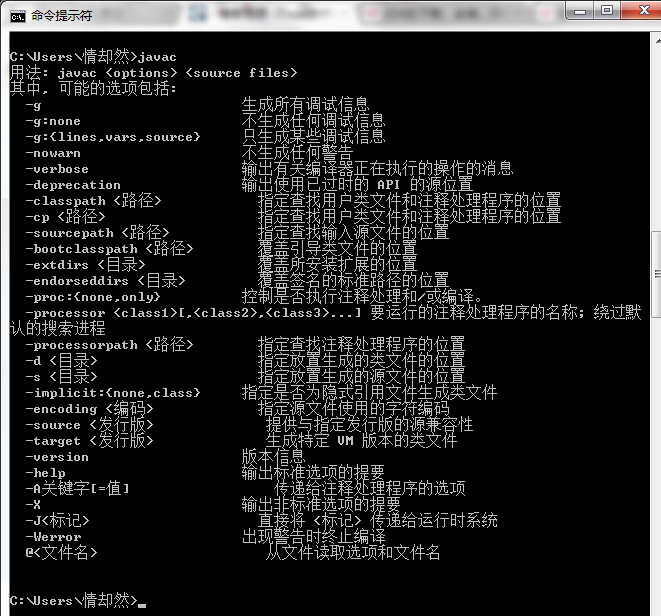
如果一切显示正常,那么就证明你配置的环境变量无误了,如果返回的是说你输入的命令不是内部或外部命令,也不是可运行的程序或批处理文件,那么你的环境变量配置有误,从头检查一遍吧。
好啦,环境变量配置好啦~~接下去就是下载编译软件啦~~
?
