ENVI 5的试用-更方便快捷的ENVI功能扩展
ENVI5.0对ENVI启动、数据读取、显示窗口、处理函数API进行了更新,增加了工具箱扩展流程,更新的API函数更加简洁,使用更加方便。下面首先对ENVI启动、数据读取、显示窗口控制等功能进行代码示例展示,然后利用这些功能代码结合工具箱扩展流程编写一个ENVI扩展工具实例。
1
代码简化了启动,使得在启动ENVI的代码更加简洁、直观。IDL的命令行下启动ENVI只需要输入代码:
e=ENVI()
二次开发模式下输入代码:
ENVI5.0代码
之前版本代码
e=ENVI(/Headless)
ENVI, /RESTORE_BASE_SAVE_FILES
ENVI_BATCH_INIT
2
之前版本中,ENVI依靠文件的ID号即FIDs来进行栅格文件的操作。ENVI5.0下可以通过新的API接口返回值来进行直接处理。比如对栅格文件的读写操作示例代码:
ENVI5.0代码
;启动ENVI
e = ENVI(/HEADLESS)
;打开文件
file = FILEPATH('qb_boulder_msi', ROOT_DIR = e.root_dir, $
raster = e.OpenRaster(file)
;读取影像的第一个波段
data = raster.GetData(BANDS = 0)
;另存为新文件
resultFile = e.GetTemporaryFilename('.dat')
newRaster = e.CreateRaster(resultFile, data, INHERITS_FROM = raster)
newRaster.Save
5.0之前版本代码
;启动ENVI
ENVI, /RESTORE_BASE_SAVE_FILES
ENVI_BATCH_INIT
;打开文件
file = FILEPATH('qb_boulder_msi', ROOT_DIR=ENVI_GET_PATH(), $
ENVI_OPEN_FILE, file, R_FID = fid
ENVI_FILE_QUERY, fid, DIMS = dims
data = ENVI_GET_DATA(FID = fid, DIMS = dims, pos = 0)
;另存为新文件
inherit = ENVI_SET_INHERITANCE(fid, dims)
resultFile = FILEPATH('qb_boulder_msi_classic_band0.dat', /TMP)
ENVI_WRITE_ENVI_FILE, data, INHERIT = inherit, R_FID = r_fid, $
ENVI_BATCH_EXIT
3
在IDL下可以通过代码进行数据图层、显示窗口绘制等操控处理。
;启动ENVI
e = ENVI()
;打开两个文件
file1 = FILEPATH('qb_boulder_pan', ROOT_DIR = e.root_dir, $
file2 = FILEPATH('qb_boulder_msi', ROOT_DIR = e.root_dir, $
raster1 = e.OpenRaster(file1)
raster2 = e.OpenRaster(file2)
;在两个独立的窗口中显示
view1 = e.GetView()
view1_layer = view1.CreateLayer(raster1)
view2 = e.CreateView()
view2_layer = view2.CreateLayer(raster2)
;在一个窗口中显示
view3 = e.CreateView()
view3_layer1 = view3.CreateLayer(raster1)
view3_layer2 = view3.CreateLayer(raster2)
portal = view3.CreatePortal()
;窗口进行关联显示
view1.GeoLink, /LINK_ALL
;窗口视图中心点移动到指定坐标位置
view1.GoToLocation,482234.9000d,4427500.7000D,/map
5.0之前版本代码
;启动ENVI
ENVI
;打开两个文件
file1 = FILEPATH('qb_boulder_pan', ROOT_DIR = ENVI_GET_PATH(), $
file2 = FILEPATH('qb_boulder_msi', ROOT_DIR = ENVI_GET_PATH(), $
ENVI_OPEN_FILE, file1, R_FID = fid1
ENVI_OPEN_FILE, file2, R_FID = fid2
;在两个独立的窗口中显示
ENVI_DISPLAY_BANDS, fid1, 0, /new
ENVI_DISPLAY_BANDS, fid2, [2,1,0], /new
;获取窗口的ID号 Get the display numbers
displays = ENVI_GET_DISPLAY_NUMBERS()
; 窗口视图中心点移动到指定坐标位置
ENVI_CONVERT_FILE_COORDINATES, fid1, XF, YF,482234.9000d,4427500.7000D
DISP_GOTO, displays[0], XF, YF
ENVI_CONVERT_FILE_COORDINATES, fid2, XF, YF,482234.9000d,4427500.7000D
DISP_GOTO, displays[1], XF, YF
4
数据处理时,可以在现在的数据操控基础上转换调用ENVI的处理函数进行。
;启动ENVI
e = ENVI()
;打开一数据文件
file = FILEPATH('qb_boulder_msi', ROOT_DIR = e.ROOT_DIR, $
raster = e.OpenRaster(file)
;设置输出文件名
out_file = e.GetTemporaryFilename()
;转换为Fid(File ID)
fid = ENVIRasterToFID(raster)
;利用Fid进行处理,获取处理后的r_fid
ENVI_FILE_QUERY, fid, DIMS=dims
ENVI_DOIT,'CONV_DOIT', FID=fid, $
;转换r_fid为ENVI的栅格对象
out_raster = ENVIFIDToRaster(r_fid)
;在显示窗口中显示原图和处理后结果
view = e.GetView()
layer1 = view.CreateLayer(raster)
layer2 = view.CreateLayer(out_raster)
portal = view.CreatePortal()
5
基于ENVI提供的数据读写、窗口控制和数据处理函数可以方便的实现ENVI工具箱的扩展。IDL中提供了ENVI工具箱扩展向导来扩展工具箱。以在ENVI的工具箱下添加浮雕效果处理功能为例,扩展工具箱的基本步骤如下:
1)
单击IDL菜单文件-新建ENVI扩展,弹出如下界面,工程名称为“em_boss”,扩展名称为“em_boss”,IDL程序名称为“envi_em_boss_extension”,扩展路径为“ImageProcessing”。
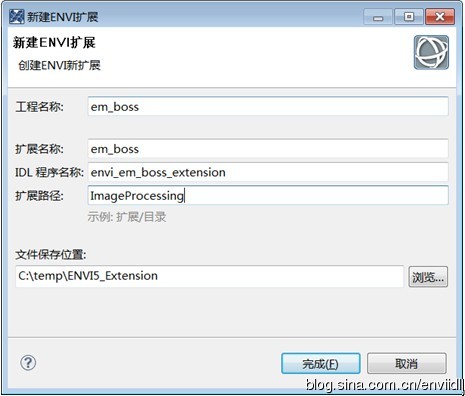
点击完成后,会在当前工作空间中建立名为emboss的工程,并包含了一个完整的代码框架。框架内容如下:
; Add the extension to the toolbox. Called automatically on ENVI startup.
pro my_extension_extensions_init
end
; ENVI Extension code. Called when the toolbox item is chosen.
pro my_extension
;******************************************
; Insert your ENVI Extension code here...
;******************************************
end
2)
在框架代码的标识处、添加编写输入输出和处理图像的功能代码如下:
;保存文件
3)
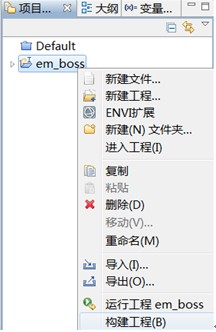
右击工程名称“em_boss”,弹出菜单中选择“构建工程”,会生成“envi_em_boss_extension.sav”文件。
4)
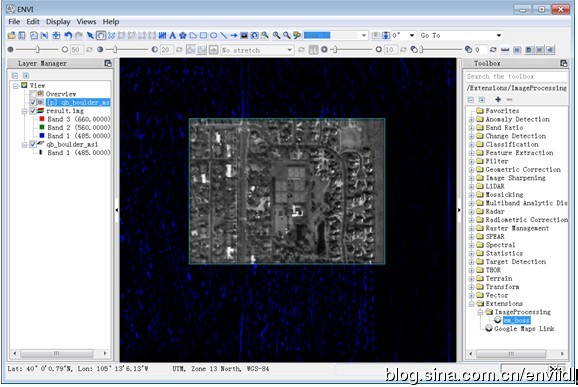
将生成的“envi_em_boss_extension.sav”文件拷贝到ENVI50安装目录的扩展目录下,默认为“c:\program files\Exelis\ENVI50\extensions”,启动ENVI,在工具箱下会发现新增加的扩展工具。

双击执行工具,选择输入文件和输出文件名,工具会对图像进行处理,并将原始图像与处理后图像动态叠加显示。