
Android特效开发之可伸缩View(带互相挤压效果)上篇本文由manymore13原创,转载请标明出处 http://blog.csdn
Android特效开发之可伸缩View(带互相挤压效果)上篇
本次我要向大家介绍一个Android特效,这个特效也是我在某款软件中看到的,至于软件叫什么,我今天就不说
它的名字。我就不免费为它做广告了。
好了,我来上一张动态效果图 在下面,屏幕小的请往下拉。
我不知道原软件是怎么个实现法,在这里我只是说说我的实现方法,代码可能不太好,这只是本人的一个idea 原理很简单!
特效实现原理:
改变按钮的宽度,每次当你点击按钮时,只有两个按钮改变宽度,一个变长,一个变短,只是这个变化是慢慢
进行,不是秒变的,你懂的,这就是动画效果。你点击短的按钮后会渐渐地变长,长的按钮会随着被压缩,其他按钮宽度不变。
我写这篇文章想起到一个抛砖引玉的效果,希望读者看了这篇文章后继续写个更好的文章。当然你不要忘记我啊,
记得要与我和大家分享。
下面是本次Demo运行后的效果图:
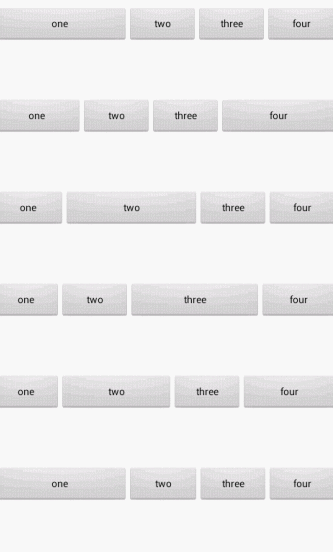
可以看到view被挤压的效果,点击短的view会慢慢长大。在短的view慢慢长大的同时,最长的view会慢慢缩小,而且每次动画结束后都
有一个最长的view 。我这里所说的view在本次Demo中是按钮,当然你也可以换成其他的控件,或者是ViewGroup的子类也行。
public class PinchActivity extends Activity implements View.OnClickListener {private final static String TAG = "MainActivity";// 屏幕宽度private int screentWidth = 0;// View可伸展最长的宽度private int maxWidth;// View可伸展最小宽度private int minWidth;// 当前点击的Viewprivate View currentView;// 显示最长的那个Viewprivate View preView;// 主布局ViewGroupprivate LinearLayout mainContain;// 标识符 动画是否结束private boolean animationIsEnd = true;// 变大操作private static final int OPE_BIG = 1;// 变小操作private static final int OPE_SMALL = 2;// 当前操作 -1表示无效操作private int currentOpe = -1;// 前进的步伐距离private static final int STEP = 10;@Overrideprotected void onCreate(Bundle savedInstanceState) {super.onCreate(savedInstanceState);setContentView(R.layout.activity_main);initCommonData();initViewData();measureWidth(screentWidth); }private void initViewData() {mainContain = (LinearLayout) this.findViewById(R.id.main_contain);View child;int childCount = mainContain.getChildCount();for (int i = 0; i < childCount; i++) {child = mainContain.getChildAt(i);child.setOnClickListener(this);}}private void initCommonData(){DisplayMetrics metric = new DisplayMetrics();getWindowManager().getDefaultDisplay().getMetrics(metric);screentWidth = metric.widthPixels; // 屏幕宽度(像素)}private void setCurrentViewParams() {if (currentView == null) {return;}LayoutParams params = currentView.getLayoutParams();if (params == null) {return;}int realWidth = params.width;int nextWidth = 0;if (currentOpe == OPE_BIG) {nextWidth = realWidth + STEP;} else if (currentOpe == OPE_SMALL) {nextWidth = realWidth - STEP;}if (nextWidth > maxWidth) {nextWidth = maxWidth;} else if (nextWidth < minWidth) {nextWidth = minWidth;}params.width = nextWidth;currentView.setLayoutParams(params);if (nextWidth == maxWidth || nextWidth == minWidth) {animationIsEnd = true;onOffClickable();stopAnimation();return;}mHandler.sendEmptyMessageDelayed(1, 20);}// 初始化宽度 测量max min 长度private void measureWidth(int screenWidth) {int halfWidth = screenWidth / 2;maxWidth = halfWidth - 50;minWidth = (screenWidth - maxWidth) / (mainContain.getChildCount() - 1);View child;int childCount = mainContain.getChildCount();for (int i = 0; i < childCount; i++) {child = mainContain.getChildAt(i);LayoutParams params = child.getLayoutParams();if (i == 0) {preView = child;params.width = maxWidth;} else {params.width = minWidth;}child.setLayoutParams(params);}}// 这里用handler更新界面private Handler mHandler = new Handler() {@Overridepublic void handleMessage(Message msg) {if (msg.what == 1) {setCurrentViewParams();} }};// 停止动画private void stopAnimation() {currentOpe = -1;currentView = null;}private void startAnimation() {if (currentView == null || currentOpe == -1) {Log.d(TAG, "无效动画");return;}animationIsEnd = false;onOffClickable();mHandler.sendEmptyMessage(1);}@Overridepublic void onClick(View v) {int id = v.getId();switch (id) {case R.id.btnOne:currentView = mainContain.getChildAt(0);break;case R.id.btnTwo:currentView = mainContain.getChildAt(1);break;case R.id.btnThree:currentView = mainContain.getChildAt(2);break;case R.id.btnFour:currentView = mainContain.getChildAt(3);break;}Log.i(TAG, ((Button) currentView).getText().toString() + " click");if (currentView != null && animationIsEnd) {int currentViewWidth = currentView.getWidth();if (currentViewWidth == maxWidth) {currentOpe = OPE_SMALL;} else {currentOpe = OPE_BIG;}clickEvent(currentView);startAnimation();}}private void clickEvent(View view) {View child;int childCount = mainContain.getChildCount();for (int i = 0; i < childCount; i++) {child = mainContain.getChildAt(i);if (preView == child) {LinearLayout.LayoutParams params = (android.widget.LinearLayout.LayoutParams) child.getLayoutParams();params.weight = 1.0f;child.setLayoutParams(params);} else {LinearLayout.LayoutParams params = (android.widget.LinearLayout.LayoutParams) child.getLayoutParams();params.weight = 0.0f;params.width = minWidth;child.setLayoutParams(params);}}preView = view;printWeight();}private void printWeight() {View child;int childCount = mainContain.getChildCount();for (int i = 0; i < childCount; i++) {child = mainContain.getChildAt(i);LinearLayout.LayoutParams params = (android.widget.LinearLayout.LayoutParams) child.getLayoutParams();Log.i("mm1", ((Button) child).getText() + ": " + params.weight);}}// private void onOffClickable(){View child;boolean clickable = animationIsEnd;int childCount = mainContain.getChildCount();for (int i = 0; i < childCount; i++) {child = mainContain.getChildAt(i);child.setClickable(clickable);}}}改变控件的宽度或者高度:
1.获取参数类 LayoutParams params = View.getLayoutParams()
2. 设置控件高度或者宽度属性 params.width 、params.height
3.设置完属性后不要忘记 view.setLayoutParams(params);
LayoutParams 这个类是根据你父控件来获取的,比如我代码中:
- 1楼suannai0314刚刚
- 您的文章已被推荐到CSDN首页,感谢您的分享。