
android常见的alertdialog与实际问题解决方案
创建dialog对话框方法代码如下:
01
protected void dialog() {
02
AlertDialog.Builder builder = new Builder(Main.this);
03
builder.setMessage(“确认退出吗?”);
04
builder.setTitle(“提示”);
05
builder.setPositiveButton(“确认”, new OnClickListener() {
06
@Override
07
public void onClick(DialogInterface dialog, int which) {
08
dialog.dismiss();
09
Main.this.finish();
10
}
11
});
12
builder.setNegativeButton(“取消”, new OnClickListener() {
13
@Override
14
public void onClick(DialogInterface dialog, int which) {
15
dialog.dismiss();
16
}
17
});
18
builder.create().show();
19
}
在onKeyDown(int keyCode, KeyEvent event)方法中调用此方法
1
public boolean onKeyDown(int keyCode, KeyEvent event) {
2
if (keyCode == KeyEvent.KEYCODE_BACK && event.getRepeatCount() == 0) {
3
dialog();
4
}
5
return false;
6
}
2.改变了对话框的图表,添加了三个按钮
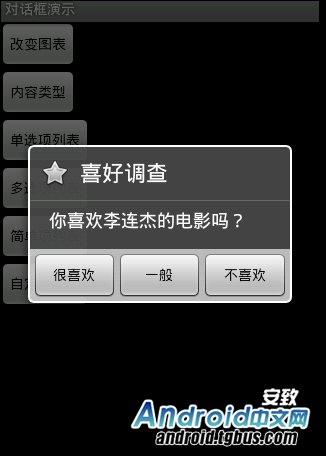
创建dialog的方法代码如下:
01
Dialog dialog = new AlertDialog.Builder(this).setIcon(
02
android.R.drawable.btn_star).setTitle(“喜好调查”).setMessage(
03
“你喜欢李连杰的电影吗?”).setPositiveButton(“很喜欢”,
04
new OnClickListener() {
05
@Override
06
public void onClick(DialogInterface dialog, int which) {
07
// TODO Auto-generated method stub
08
Toast.makeText(Main.this, “我很喜欢他的电影。”,
09
Toast.LENGTH_LONG).show();
10
}
11
}).setNegativeButton(“不喜欢”, new OnClickListener() {
12
@Override
13
public void onClick(DialogInterface dialog, int which) {
14
// TODO Auto-generated method stub
15
Toast.makeText(Main.this, “我不喜欢他的电影。”, Toast.LENGTH_LONG)
16
.show();
17
}
18
}).setNeutralButton(“一般”, new OnClickListener() {
19
@Override
20
public void onClick(DialogInterface dialog, int which) {
21
// TODO Auto-generated method stub
22
Toast.makeText(Main.this, “谈不上喜欢不喜欢。”, Toast.LENGTH_LONG)
23
.show();
24
}
25
}).create();
26
dialog.show();
3.信息内容是一个简单的View类型
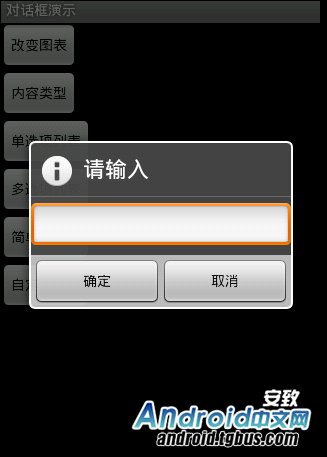
创建dialog方法的代码如下:
1
new AlertDialog.Builder(this).setTitle(“请输入”).setIcon(
2
android.R.drawable.ic_dialog_info).setView(
3
new EditText(this)).setPositiveButton(“确定”, null)
4
.setNegativeButton(“取消”, null).show();
4.信息内容是一组单选框
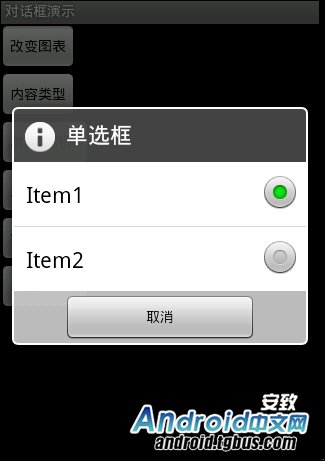
创建dialog方法的代码如下:
1
new AlertDialog.Builder(this).setTitle(“复选框”).setMultiChoiceItems(
2
new String[] { “Item1″, “Item2″ }, null, null)
3
.setPositiveButton(“确定”, null)
4
.setNegativeButton(“取消”, null).show();
5.信息内容是一组多选框
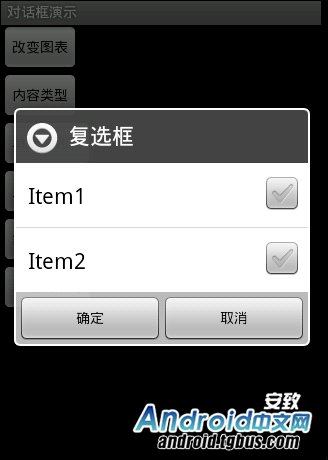
创建dialog方法的代码如下:
1
new AlertDialog.Builder(this).setTitle(“单选框”).setIcon(
2
android.R.drawable.ic_dialog_info).setSingleChoiceItems(
3
new String[] { “Item1″, “Item2″ }, 0,
4
new DialogInterface.OnClickListener() {
5
public void onClick(DialogInterface dialog, int which) {
6
dialog.dismiss();
7
}
8
}).setNegativeButton(“取消”, null).show();
6.信息内容是一组简单列表项
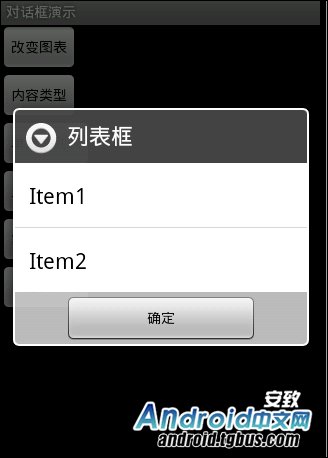
创建dialog的方法代码如下:
1
new AlertDialog.Builder(this).setTitle(“列表框”).setItems(
2
new String[] { “Item1″, “Item2″ }, null).setNegativeButton(
3
“确定”, null).show();
7.信息内容是一个自定义的布局
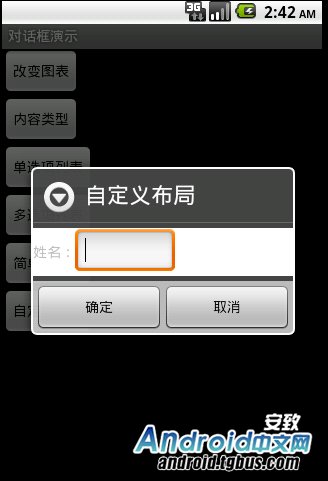
dialog布局文件代码如下:
01
<?xml version=”1.0″ encoding=”utf-8″?>
02






03
<LinearLayout xmlns:android=”http://schemas.android.com/apk/res/android”
04
android:layout_height=”wrap_content” android:layout_width=”wrap_content”
05
android:background=”#ffffffff” android rientation=”horizontal”
06
android:id=”@+id/dialog”>
07
<TextView android:layout_height=”wrap_content”
08
android:layout_width=”wrap_content”
09
android:id=”@+id/tvname” android:text=”姓名:” />
10
<EditText android:layout_height=”wrap_content”
11
android:layout_width=”wrap_content” android:id=”@+id/etname” android:minWidth=”100dip”/>
12
</LinearLayout>
创建dialog方法的代码如下:
1
LayoutInflater inflater = getLayoutInflater();
2
View layout = inflater.inflate(R.layout.dialog,
3
(ViewGroup) findViewById(R.id.dialog));
4
new AlertDialog.Builder(this).setTitle(“自定义布局”).setView(layout)
5
.setPositiveButton(“确定”, null)
6
.setNegativeButton(“取消”, null).show();