
在Ubuntu下怎么截图最近一直在用 Ubuntu 写些东西,时常需要一些截图方面的工作,虽说在Ubuntu上利用Wine安
在Ubuntu下怎么截图
最近一直在用 Ubuntu 写些东西,时常需要一些截图方面的工作,虽说在Ubuntu上利用Wine安装了QQ,但是使用起来不是那么方便,所以,用的并不多,只好找找别的方法,网上说的东西很多,但是大多都不太实用,所以,我在这里介绍下怎么实现截图功能。
其实,以前也知道有这么个命令--gnome-screenshot ,它可以实现当前画面截图,不过,总是在截图的时候输入命令不免让人觉得心烦,所以,我们可以设置相应的快捷键,首先,我们需要找到“系统设置”,如下图所示:
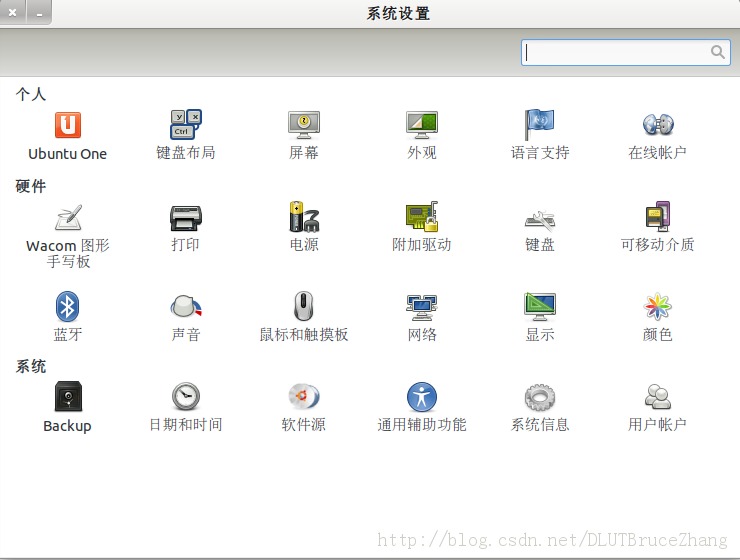
之后,选择“键盘”,进入之后,点击“快捷键”标签,如下图所示:
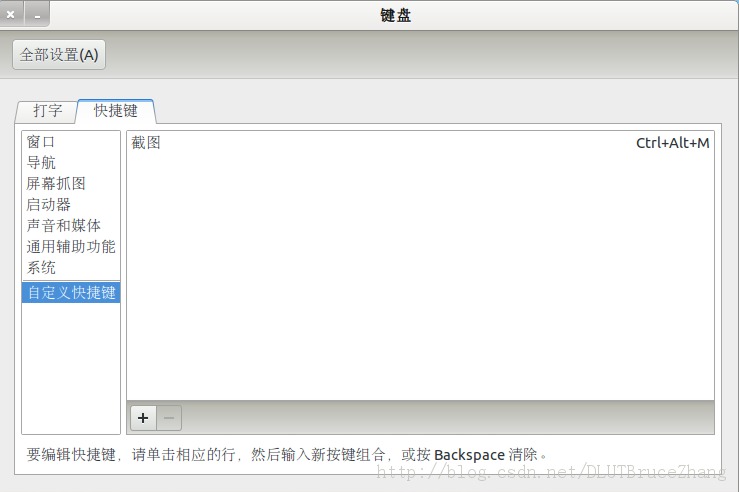
之后,再选择“自定义快捷键”,点击左下方的“+”,就可以新增加一个快捷键的设置,我就把它叫做“截图”,之后定义我的截图快捷键--gnome-screenshot -a ,如下图所示:
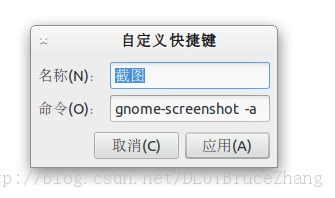
注:刚刚新建一个快捷键,显示的禁用标志,这个时候点击禁用那个地方之后就出现了上述的画面。定义的参数 a 代表的是区域截图,也就是你自己选择需要截图的区域。
就这样,你就可以在 Ubuntu 下实现截图了,上面的那几张截图就是我利用快捷键实现的。
- 1楼bi_will6天前 08:29
- 不错啊,很简洁。。
- Re: DLUTBruceZhang6天前 10:23
- 回复bi_willn谢谢!