
MyEclipse中的Java Web工程部署Tomcat1、打开Myeclipse-Window-Preference2、选择MyEclipse-Servers-Tom
MyEclipse中的Java Web工程部署Tomcat
1、打开Myeclipse->Window->Preference
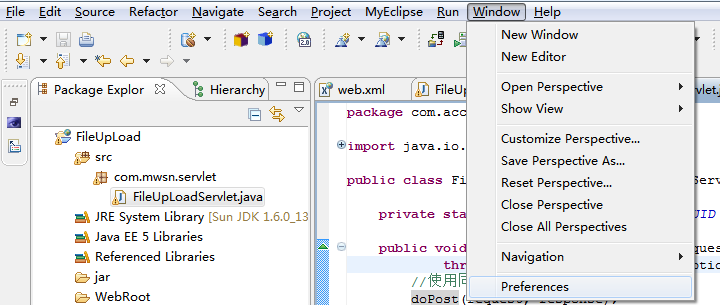
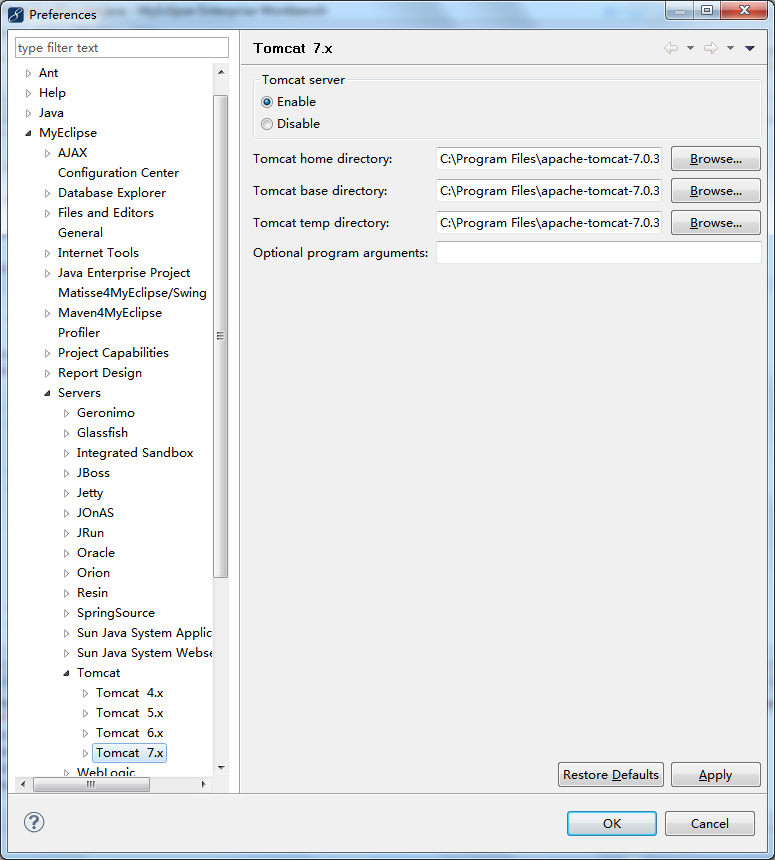
2、选择MyEclipse->Servers->Tomcat 选择自己相对应的版本
右侧:Tomcat Server选择Enable;Tomcat home directory选择tomcat的安装目录,选择后,下方的两个自动填充。点击确定。
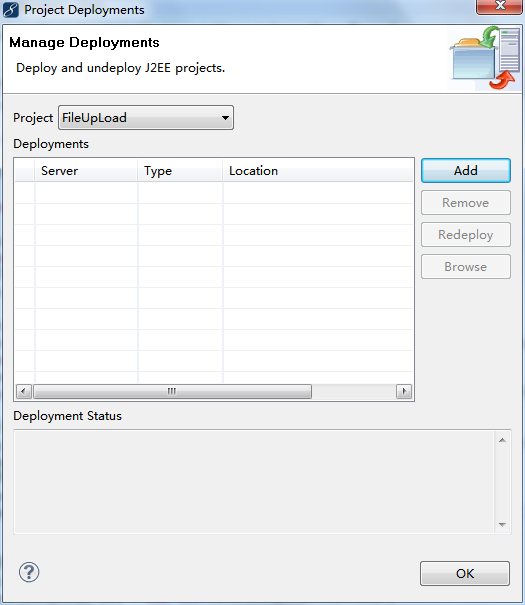
3、返回主界面,点击Deploy MyEclipse J2EE Project to Server

选择相应的工程,点击右侧“ADD”添加按钮。
在Add按钮弹出界面选择Tomcat 7.x(此处对应你安装的版本)
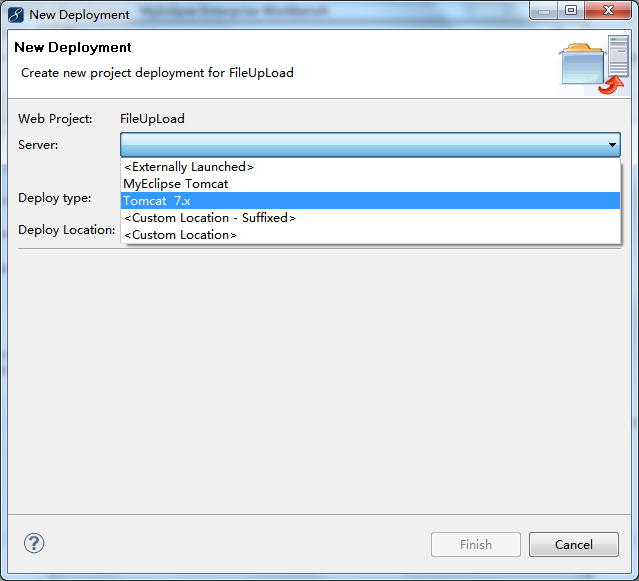
点击Finish ,点击确定。现在目标工程已经部署到tomcat中。在启动运行时,选择Run as ->MyEclipse Server Application 时,就可以选择Tomcat 7.x运行了。