
Zen Coding 让 Notepad++ 代码书写健步如飞
Zen Coding 用法
首先,我们先学习一下 Zen Coding 的缩写规则 (其实就是CSS选择器)
- E?
元素名 (div, p); - E#id?
带id的元素 (div#content, p#intro, span#error); - E.class?
带class的元素 (div.header, p.error.critial). id 和 class 可以连写,如: div#content.column.width; - E>N?
子元素 (div>p, div#footer>p>span); - E+N?
兄弟元素 (h1+p, div#header+div#content+div#footer); - E*N?
多项元素 (ul#nav>li*5>a); - E$*N?
带序号的元素 (ul#nav>li.item-$*5);接下来,我们来熟悉 Zen Coding for Notepad++ 的快捷键,也是 Zen Coding 的精髓
【Ctrl+E】 展开缩写(Expand Abbreviation)
比如写下?
比如,我们想让写好的?
【Ctrl+Shift+D】选中代码块(Balance Tag Inward/Outward)
选中当前光标所在的代码块,长按可依次选中父块
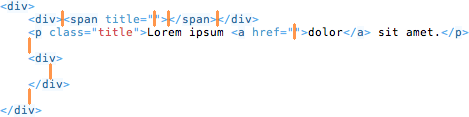
【Ctrl+Alt+[ , Ctrl+Alt+]】 转到上一个/下一个编辑点(Go to Next/Previous Edit Point)
按下可以依次跳到可输入内容的编辑点,省去了不停按方向键或鼠标来定位编辑点的麻烦。
【Ctrl+Alt+M 】合并行(Merge Lines)
将选中的多行代码合并为一行。压缩css、js代码为一行时,这个很方便。Ctrl+A,然后Ctrl+Alt+M,两下即可搞定,免去了动用压缩工具的麻烦。(当然这个只是简单地将代码合并为一行,并不能做更深入的代码压缩)
【Alt+/ 】添加、移除注释(Toggle Comment)
注释掉光标所在的代码块 (Notepad++ 自带的Ctrl+Shift+Q也可以用来注释代码)
【Ctrl+’ 】空标签转化(Split/Join Tag)
比如将?
<div id="wrap"> <div class="content"> <p></p> </div></div>以上介绍的仅仅是有关HTML的缩写,CSS的缩写就更多了,建议查看?Zen Coding 小抄,学习CSS 的 Zen Coding 方式
自己编写缩写规则
plugins\NppScripting\includes\Zen Coding.js
在其中对应位置仿照已有规则添加自己的缩写规则。也可以修改缩写规则更符合自己的习惯。
即使你不编写自己的缩写规则,也强烈建议你阅读此文件,熟悉 Zen Coding 自带的一些缩写规则,让代码书写更加事半功倍~
最后,Zen Coding 不仅有Notepad++版,Aptana、UltraEdit、Dreamweaver也有相应版本,速速前往?官方下载页查找是否有你常用的编辑器的Zen Coding插件吧~
文中部分示例及图片来自?Zen Coding Wiki
