
Ubuntu下Android开发环境的搭建
1.安装JDK
首先到oracle的官网上下载linux版本的JDK,网址为:http://www.oracle.com/technetwork/java/javase/downloads/jdk-6u26-download-400750.html
我选择的是 Linux x86 - Self Extracting Installer,大约81.2M。
下载回来之后,当然是直接运行安装即可.先把这个文件cp到你的安装目录下,然后在你的安装目录直接执行:
./jdk-6u26-linux-i586.bin(当然如果执行失败是因为没有执行权限,那么还需要加上执行权限:chmod +x ./jdk-6u26-linux-i586.bin)
安装程序会自动给你安装到当前目录的jdk1.6.0_26目录下。
程序安装好了,接着需要设置环境变量。
执行:
sudo gedit /etc/profile
在配置文件中加入如下部分:
export JAVA_HOME=/home/vincent/jdk1.6.0_26
export JRE_HOME=/home/vincent/jdk1.6.0_26/jre
export PATH=/home/vincent/jdk1.6.0_26/bin:$PATH
export CLASSPATH=.:/home/vincent/jdk1.6.0_26/lib:/home/vincent/jdk1.6.0_26/jre/lib
保存,然后注销当前用户,重新登录,环境变量就生效了。
验证是否安装成功:
执行:
java -version
如果出现:
java version "1.6.0_26"
Java(TM) SE Runtime Environment (build 1.6.0_26-b06)
Java HotSpot(TM) Server VM (build 20.0-b11, mixed mode)
这样的信息,就说明OK了。
注意,ubuntu默认已经安装了openjdk,所以你就算不安装jdk,执行java -version也不会报错,但是报告的信息和安装了jdk是不一样的,请注意区分。
2.安装eclipse
目前官方推荐开发环境是eclipse+ADT。当然你完全可以采用其他任何一种开发环境,但是我还是选择了官方的推荐,因为一切都是免费的。
下载eclipse的地址是:http://www.eclipse.org/downloads/
我下载的是32bit linux :
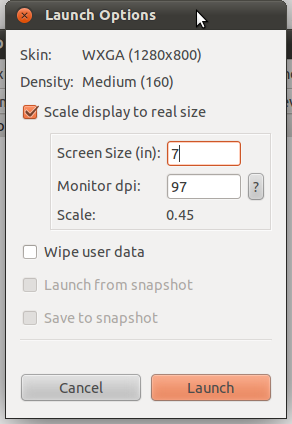
其中有个关键点,就是SKin部分,默认是选择WXGA的,分辨率是1280*800,这个分辨率,我T7500+2G的笔记本,反正是没法把模拟机启动成功的。
所以,还是建议你修改一下,采用自定义分辨率吧,比如我用的480*300或者640*400效果都可以接受。当然还有一种方法是在模拟器的start...窗口选择:Scale display to real size也可以,当然默认3英寸太小了,调节成7英寸或者5英寸就效果不错了,但是这个模式速度比较慢,而且看不太清楚,不推荐。如下图所示:
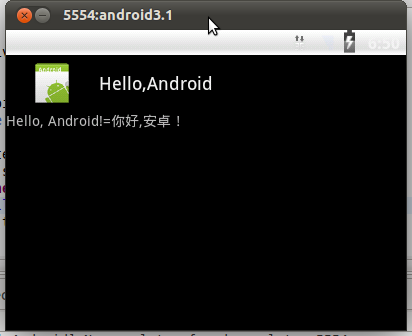
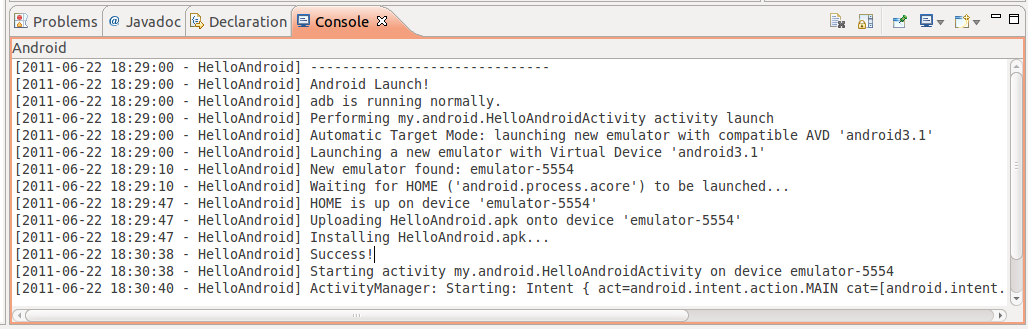
好了,一切都可以了,现在可以Run了,当然Run as成 android application了,Eclipse会自动启动模拟器,自动安装apk,自动运行的。
效果如下图所示:
当然还有个问题,模拟器会启动到开机界面,然后就不动了,可能没用过android的朋友这儿会遇到一点困惑,用过的当然就明白该怎么做了,如下图:
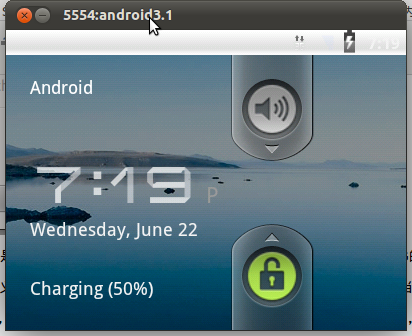
这个时候系统不会继续运行你的应用程序了,需要你把下面的锁往上拖,直到系统解锁,才会自动执行你的应用程序。这点给没用过android的新手特别说明一下。
如果设置模拟器启动的时候是:Scale display to real size模式,
android 3.1 启动之后的界面是不一样的,如下图所示:
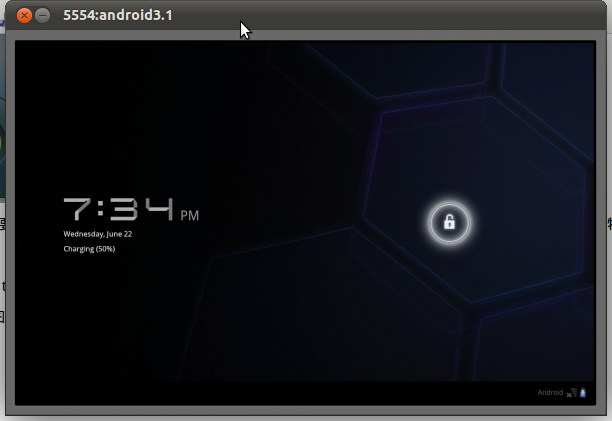
这个时候解锁的方式也是拖动光环就能解锁。
解锁完毕如下图所示:
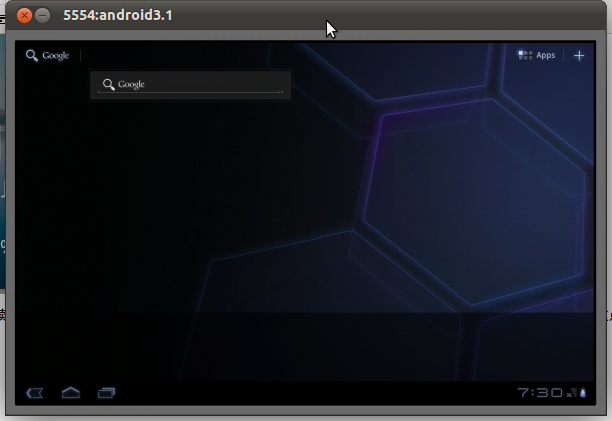
然后执行应用程序效果,如下图所示:
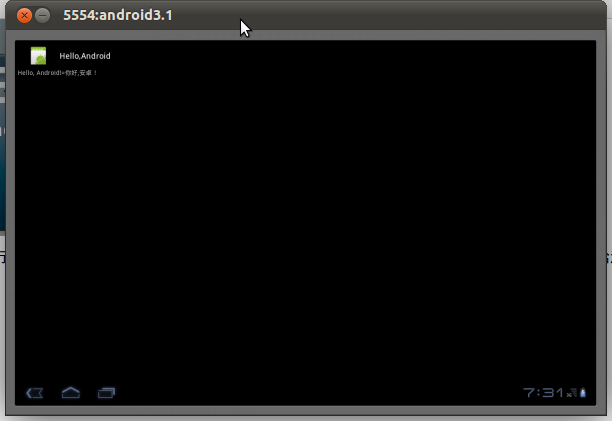
是不是太小了?所以还是需要把分辨率调低才行啊。