
Android自定义“图片+文字”控件四种实现方法之一--------Gallery原理(提供源码下载)要想做图片+文字这种复
Android自定义“图片+文字”控件四种实现方法之一--------Gallery原理(提供源码下载)
要想做图片+文字这种复合控件,实现方法大概有四种。第一种就是利用Gallery来做。
第一部分:新建一个布局文件,用来放图片加文字。名字为:pic_text.xml,内容为:
<LinearLayoutxmlns:android="http://schemas.android.com/apk/res/android"android:layout_width="fill_parent"android:layout_height="fill_parent"android:orientation="vertical"><ImageViewandroid:id="@+id/image"android:layout_gravity="center_horizontal"android:layout_width="80dp"android:layout_height="80dp"/><TextViewandroid:id="@+id/text"android:layout_width="wrap_content"android:layout_height="wrap_content"android:layout_gravity="center_horizontal"android:textSize="14dp"android:gravity="center"android:textColor="#ffffffff"/></LinearLayout>
第二部分:整个程序的布局文件,也就是一个gallery:
<?xml version="1.0" encoding="utf-8"?><LinearLayout xmlns:android="http://schemas.android.com/apk/res/android" android:layout_width="fill_parent" android:layout_height="fill_parent" android:orientation="vertical" > <TextView android:layout_width="fill_parent" android:layout_height="wrap_content" android:text="@string/hello" /> <Gallery android:id="@+id/myGallery" android:layout_width="fill_parent" android:layout_height="wrap_content"/></LinearLayout>
第三部分:主程序:
package yan.guoqi.testgallery;import android.app.Activity;import android.content.Context;import android.os.Bundle;import android.view.View;import android.view.ViewGroup;import android.widget.AdapterView;import android.widget.AdapterView.OnItemClickListener;import android.widget.BaseAdapter;import android.widget.Gallery;import android.widget.ImageView;import android.widget.TextView;import android.widget.Toast;public class TestGalleryActivity extends Activity { /** Called when the activity is first created. */ @Override public void onCreate(Bundle savedInstanceState) { super.onCreate(savedInstanceState); setContentView(R.layout.main); Gallery gallery = (Gallery)findViewById(R.id.myGallery); gallery.setAdapter(new galleryAdapter(this)); gallery.setOnItemClickListener(new OnItemClickListener() { public void onItemClick(AdapterView<?> parent, View v, int position, long id) { // TODO Auto-generated method stub Toast.makeText(TestGalleryActivity.this, ""+id+"被点击!", Toast.LENGTH_SHORT).show(); } }); gallery.setSelection(1); gallery.setSpacing(20); gallery.setUnselectedAlpha(150.0f); } public class galleryAdapter extends BaseAdapter{ private Integer[] img = {R.drawable.identify, R.drawable.recognize,R.drawable.manage}; private String[] str={"认证模块","识别模块","管理掌纹库"}; private Context mContext; public galleryAdapter(Context c){ mContext = c; } public int getCount() { // TODO Auto-generated method stub return img.length; } public Object getItem(int position) { // TODO Auto-generated method stub return position; } public long getItemId(int position) { // TODO Auto-generated method stub return position; } public View getView(int position, View convertView, ViewGroup parent) { // TODO Auto-generated method stub ViewHolder holder; if(convertView == null){ holder = new ViewHolder(); convertView = View.inflate(mContext, R.layout.pic_text, null); holder.pic = (ImageView)convertView.findViewById(R.id.image); holder.text = (TextView)convertView.findViewById(R.id.text); convertView.setTag(holder); } else{ holder = (ViewHolder)convertView.getTag(); } holder.pic.setImageResource(img[position]); holder.text.setText(str[position]); return convertView; } class ViewHolder { private ImageView pic; private TextView text; } }}
效果图(图截的有点小,⊙﹏⊙b汗):
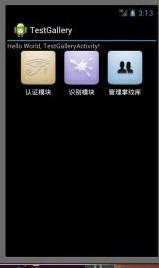
分析:这种实现方式是借助Gallery,自定义一个布局。要自己写适配器,对于学习gallery还算不错。做出来的效果可以滑动。但不推荐这么写,这么写貌似大写小用Gallery了。严重推荐下篇博客里的写法。
源码--http://download.csdn.net/detail/yanzi1225627/5108013