
Android ViewFlipper简单示例
<?xml version="1.0" encoding="utf-8"?><RelativeLayout xmlns:android="http://schemas.android.com/apk/res/android" android:layout_width="fill_parent" android:layout_height="fill_parent" android:orientation="vertical" android:background="#ffffff"> <ViewFlipper android:id="@+id/viewFlipper" android:layout_width="fill_parent" android:layout_height="fill_parent" > <LinearLayout android:layout_width="fill_parent" android:layout_height="fill_parent" android:gravity="center"> <TextView android:id="@+id/textView1" android:layout_width="wrap_content" android:layout_height="wrap_content" android:text="1" android:textSize="60dip" /> </LinearLayout> <LinearLayout android:layout_width="fill_parent" android:layout_height="fill_parent" android:gravity="center" > <TextView android:id="@+id/textView1" android:layout_width="wrap_content" android:layout_height="wrap_content" android:text="2" android:textSize="60dip" /> </LinearLayout> <LinearLayout android:layout_width="fill_parent" android:layout_height="fill_parent" android:gravity="center" > <TextView android:id="@+id/textView1" android:layout_width="wrap_content" android:layout_height="wrap_content" android:text="3" android:textSize="60dip" /> </LinearLayout> <LinearLayout android:layout_width="fill_parent" android:layout_height="fill_parent" android:gravity="center" > <TextView android:id="@+id/textView1" android:layout_width="wrap_content" android:layout_height="wrap_content" android:text="4" android:textSize="60dip" /> </LinearLayout> <LinearLayout android:layout_width="fill_parent" android:layout_height="fill_parent" android:gravity="center" > <TextView android:id="@+id/textView1" android:layout_width="wrap_content" android:layout_height="wrap_content" android:text="5" android:textSize="60dip" /> </LinearLayout> </ViewFlipper> <Button android:id="@+id/left_button" android:layout_width="wrap_content" android:layout_height="wrap_content" android:layout_alignParentLeft="true" android:layout_alignParentTop="true" android:layout_margin="5dip" android:text="左" /> <Button android:id="@+id/right_button" android:layout_width="wrap_content" android:layout_height="wrap_content" android:layout_alignParentRight="true" android:layout_alignParentTop="true" android:layout_margin="5dip" android:text="右" /></RelativeLayout>
?说明:
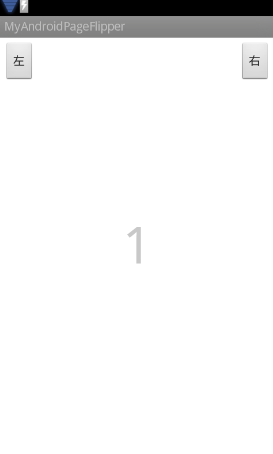
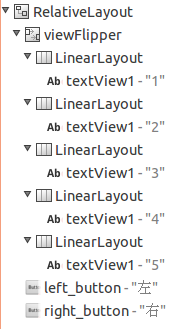
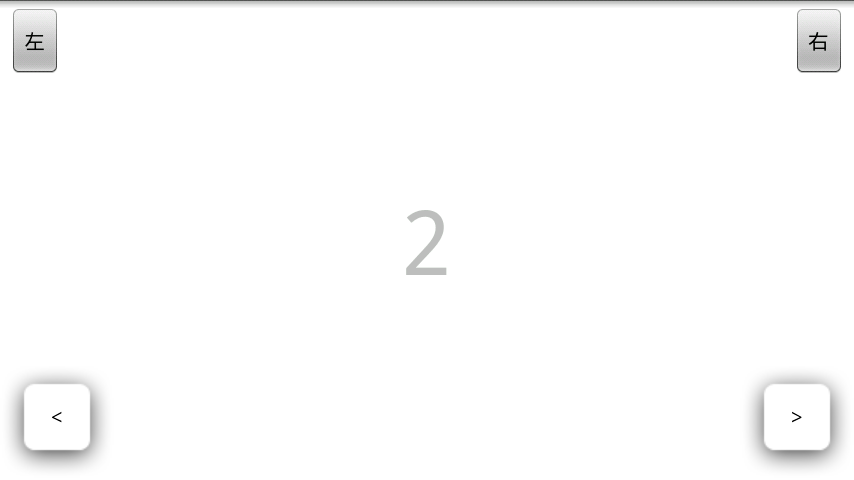
使用RelativeLayout做父容器,添加按钮在ViewFlipper顶部;ViewFlipper的每个子页面并列于该View内;ViewFlipper的每个子页面显示一个TextView;main.xml效果:
?main.xml布局结构:
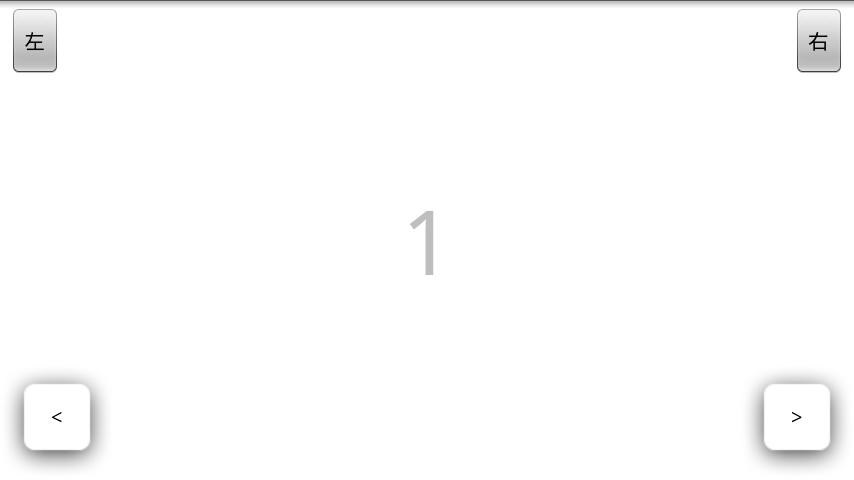
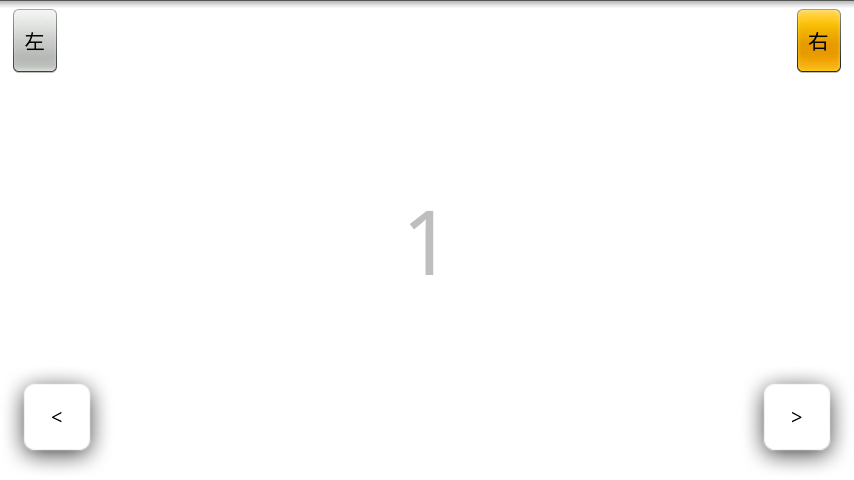
?运行效果图:
?
?
?说明:
- 点击顶部按钮,可以完成页面切换;点击底部按钮,可以实现页面切换;滑动页面,可以实现页面的切换;
切换动画/res/anim/目录下的动画文件分别如下:
push_left_in.xml:
<?xml version="1.0" encoding="utf-8"?><set xmlns:android="http://schemas.android.com/apk/res/android" > <translate android:duration="500" android:fromXDelta="100%p" android:toXDelta="0" /> <alpha android:duration="500" android:fromAlpha="0.1" android:toAlpha="1.0" /></set>
?push_left_out.xml:
<?xml version="1.0" encoding="utf-8"?><set xmlns:android="http://schemas.android.com/apk/res/android" > <translate android:duration="500" android:fromXDelta="0" android:toXDelta="-100%p" /> <alpha android:duration="500" android:fromAlpha="1.0" android:toAlpha="0.1" /></set>
?push_right_in.xml:
<?xml version="1.0" encoding="utf-8"?><set xmlns:android="http://schemas.android.com/apk/res/android" > <translate android:duration="500" android:fromXDelta="-100%p" android:toXDelta="0" /> <alpha android:duration="500" android:fromAlpha="0.1" android:toAlpha="1.0" /></set>
?push_right_out.xml:
<?xml version="1.0" encoding="utf-8"?><set xmlns:android="http://schemas.android.com/apk/res/android" > <translate android:duration="500" android:fromXDelta="0" android:toXDelta="100%p" /> <alpha android:duration="500" android:fromAlpha="1.0" android:toAlpha="0.1" /></set>
主要代码:
import android.app.Activity;import android.graphics.PixelFormat;import android.os.Bundle;import android.view.Gravity;import android.view.MotionEvent;import android.view.View;import android.view.Window;import android.view.WindowManager;import android.view.View.OnClickListener;import android.view.WindowManager.LayoutParams;import android.widget.Button;import android.widget.ViewFlipper;public class MainActivity extends Activity implements OnClickListener {private WindowManager windowManager;private Button leftButton;private Button rightButton;private ViewFlipper viewFlipper;private float xDown;private float yDown;@Overridepublic void onCreate(Bundle savedInstanceState) {super.onCreate(savedInstanceState);getWindow().setFlags(WindowManager.LayoutParams.FLAG_FULLSCREEN,WindowManager.LayoutParams.FLAG_FULLSCREEN);getWindow().requestFeature(Window.FEATURE_NO_TITLE);setContentView(R.layout.main);viewFlipper = (ViewFlipper) this.findViewById(R.id.viewFlipper);windowManager = (WindowManager) getApplicationContext().getSystemService("window");LayoutParams windowManagerParams = new WindowManager.LayoutParams();windowManagerParams.type = LayoutParams.TYPE_PHONE;windowManagerParams.format = PixelFormat.RGBA_8888;windowManagerParams.flags = LayoutParams.FLAG_NOT_TOUCH_MODAL| LayoutParams.FLAG_NOT_FOCUSABLE;windowManagerParams.x = 0;windowManagerParams.y = 0;windowManagerParams.width = WindowManager.LayoutParams.WRAP_CONTENT;windowManagerParams.height = WindowManager.LayoutParams.WRAP_CONTENT;leftButton = new Button(this);leftButton.setBackgroundResource(android.R.drawable.alert_light_frame);leftButton.setText("<");leftButton.setOnClickListener(this);windowManagerParams.gravity = Gravity.LEFT | Gravity.BOTTOM;windowManager.addView(leftButton, windowManagerParams);rightButton = new Button(this);rightButton.setBackgroundResource(android.R.drawable.alert_light_frame);rightButton.setText(">");rightButton.setOnClickListener(this);windowManagerParams.gravity = Gravity.RIGHT | Gravity.BOTTOM;windowManager.addView(rightButton, windowManagerParams);findViewById(R.id.left_button).setOnClickListener(this);findViewById(R.id.right_button).setOnClickListener(this);}private void showPrevious() {viewFlipper.setInAnimation(this, R.anim.push_left_in);viewFlipper.setOutAnimation(this, R.anim.push_left_out);viewFlipper.showPrevious();}private void showNext() {viewFlipper.setInAnimation(this, R.anim.push_right_in);viewFlipper.setOutAnimation(this, R.anim.push_right_out);viewFlipper.showNext();}@Overridepublic boolean onTouchEvent(MotionEvent event) {switch (event.getAction()) {case MotionEvent.ACTION_DOWN:xDown = event.getX();yDown = event.getY();break;case MotionEvent.ACTION_MOVE:break;case MotionEvent.ACTION_UP:float dx = event.getX() - xDown;float dy = event.getY() - yDown;// 简单定义:当x方向变化量的绝对值大于y方向时,为水平方向滑动if (Math.abs(dx) > Math.abs(dy)) {// 水平方向变化量大于0时,为向右运动if (dx > 0) {showNext();}// 水平方向变化量小于0时,为向左运动else if (dx < 0) {showPrevious();}}break;}return true;}@Overrideprotected void onStop() {super.onStop();windowManager.removeView(leftButton);windowManager.removeView(rightButton);}@Overridepublic void onClick(View v) {if (v == leftButton) {showPrevious();return;}if (v == rightButton) {showNext();return;}switch (v.getId()) {case R.id.left_button:showPrevious();break;case R.id.right_button:showNext();break;default:break;}}}?说明:
底部两个白色背景的按钮是通过WindowManager添加的,是系统级别的窗口,故需要添加对应的权限;添加<uses-permission android:name="android.permission.SYSTEM_ALERT_WINDOW" />权限;通过viewFlipper.setInAnimation和viewFlipper.setOutAnimation方法设置动画效果;在onStop时,需要remove添加的系统级别的窗口,否则点击Home后,那两个系统级别的按钮还存在于桌面;getWindow().setFlags(WindowManager.LayoutParams.FLAG_FULLSCREEN, WindowManager.LayoutParams.FLAG_FULLSCREEN);请求全屏;getWindow().requestFeature(Window.FEATURE_NO_TITLE);请求没有标题栏;多说一句:就个人而言,不喜欢总是要各种权限的应用!除非操作需要,尽量不要随意添加权限!:)
?
?
?
?