
Linux下Ecilpse的搭建
vii. (安装jre-1_5_0_9-linux-i586.rpm)
[root@localhost java]#rpm –ivh jre-1_5_0_9-linux-i586.rpm
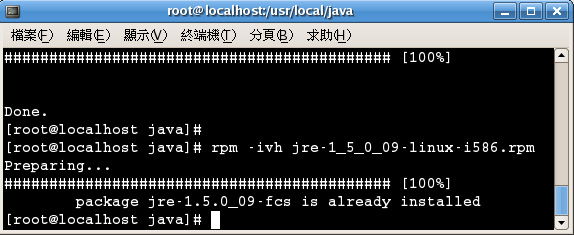
(此时会将JRE装在/usr/java/jre1.5.0_09目录下)
viii. (设定环境变量,让Linux能找到JRE)
[root@localhost java]#vi /etc/profile
(将以下内容加入在档案后面)1  PATH=$PATH: / usr/ java/ jre1. 5.0_09 /bin
2 export JAVA_HOME=/usr/ java / jre1.5 .0_09
3 export CLASSPATH=$JAVA_HOME/ lib:.

 PATH=$PATH: / usr/ java/ jre1. 5.0_09 /bin
(存盘后,重新启动Linux)
ix. (测试Java是否安装成功)
[root@localhost ~]#java –version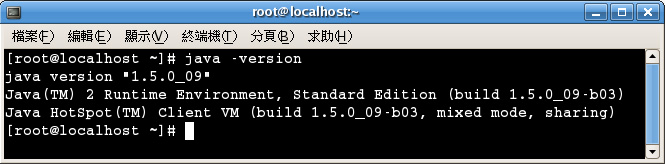
B、 安装Eclipse SDK
i. (将档案eclipse-SDK-3.2.1-linux-gtk.tar.gz下载到桌面)
ii. [root@localhost ~]#cd /usr/local
iii. [root@localhost local]#cp ~Desktop/eclipse-SDK-3.2.1-linux-gtk.tar.gz .
iv. (将eclipse-SDK-3.2.1-linux-gtk.tar.gz解压缩)
[root@localhost local]#tar –zxvf eclipse-SDK-3.2.1-linux-gtk.tar.gz
v. [root@localhost local]#cd eclipse
vi. (执行Eclipse)
[root@localhost eclipse]#./eclipse
vii. (Select a workspace)
(将Use this as the default and do not ask again打勾,以后就不会出现这个窗口)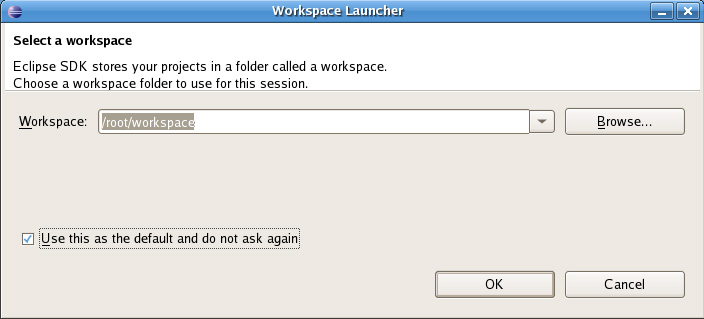
(第一次执行Eclipse会出现此error,因为没有任何Eclipse设定档,所以无法读取,第二次执行Eclipse就无此错误讯息,按OK继续。)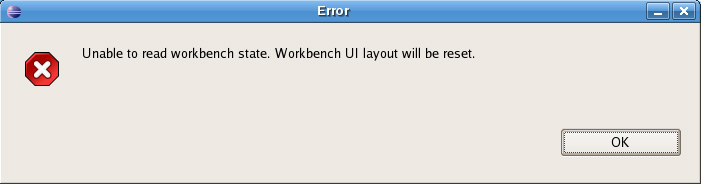
(Eclipse主画面)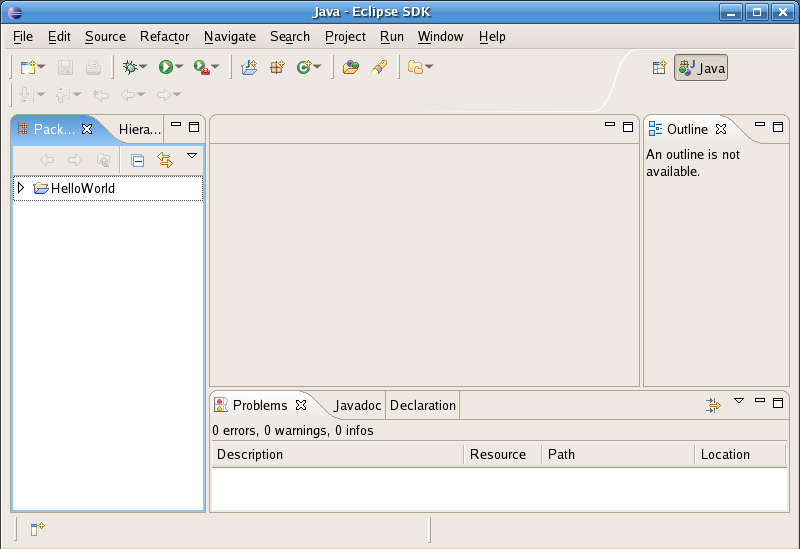
C、 安装CDT
i. (将档案org.eclipse.cdt-3.1.1-linux.x86.tar.gz下载到桌面)
ii. [root@localhost ~]#cp ~/Desktop/org.eclipse.cdt-3.1.1-linux.x86.tar.gz .
iii. (将org.eclipse.cdt-3.1.1-linux.x86.tar.gz解压缩)
[root@localhost ~]#tar –zxvf org.eclipse.cdt-3.1.1-linux.x86.tar.gz
(档案将解到~/eclipse目录下)
iv. (安装CDT plugin)
[root@localhost ~]cp –r eclipse/plugins/. /usr/local/eclipse/plugins/
v. (启动Eclipse,多了C和C++ Project支持) 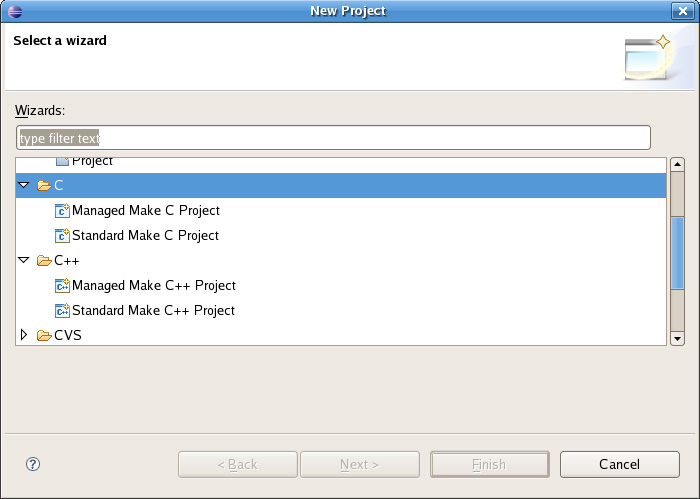
C. 如何在Eclipse上开发C/C++程序?
i. 建立Hello Word project
1. 建立C/C++ project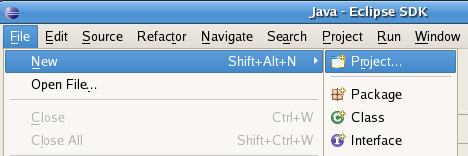
2. 选择Managed Make C++ Project(若选择Managed Make C++ Project,Eclipse会自动为我们建立make file;若选择Standard Make C++ Project,则必须自己写make file。)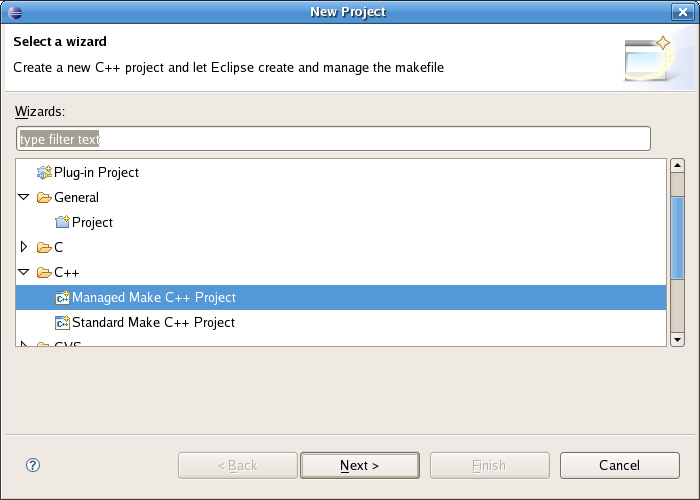
3. 输入Project name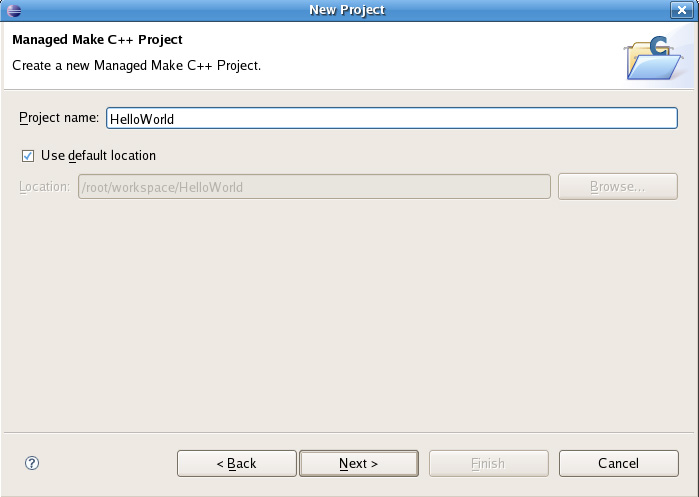
4. 选择Project类型(如执行档或Library,这里选择执行档即可)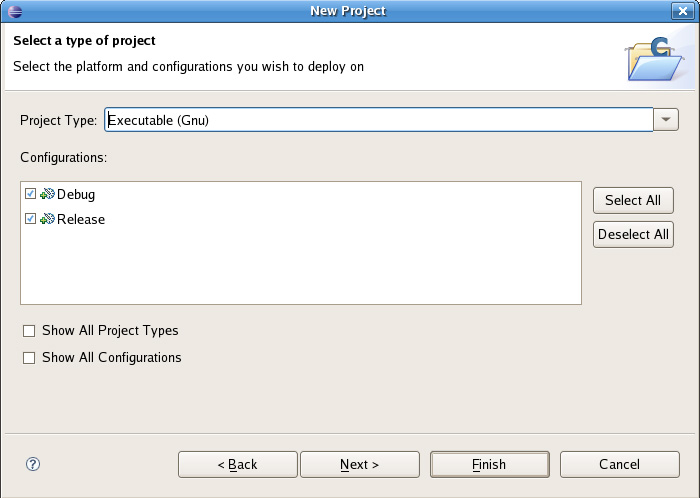
5. 额外的设定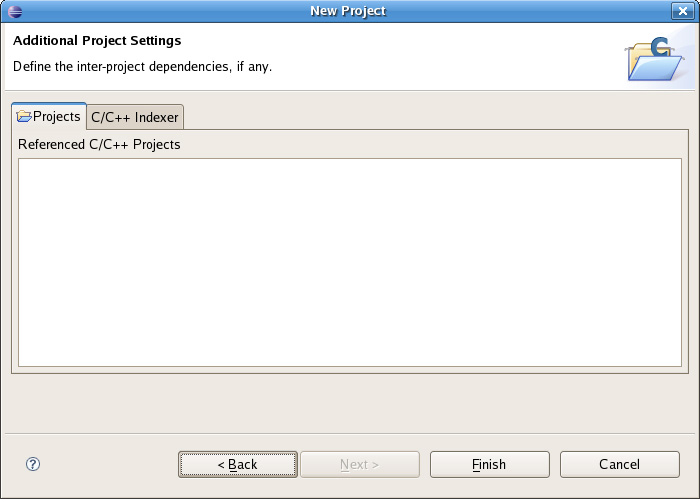
6. Open Associated Perspective?(选Yes继续)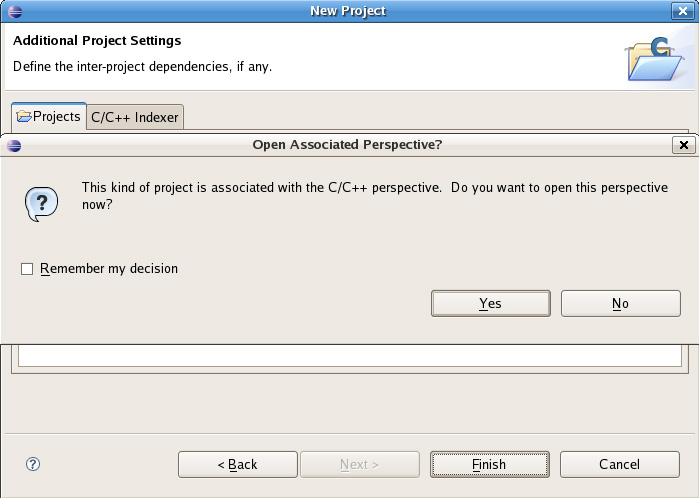
7. 建立C++ Source File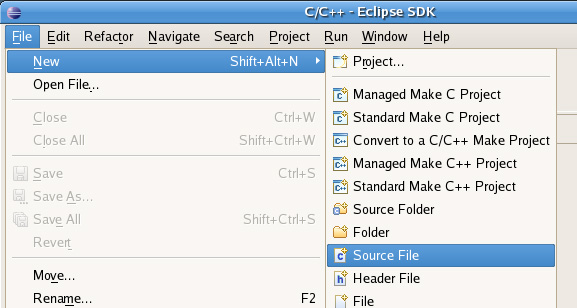
8. 输入C++ Source File檔名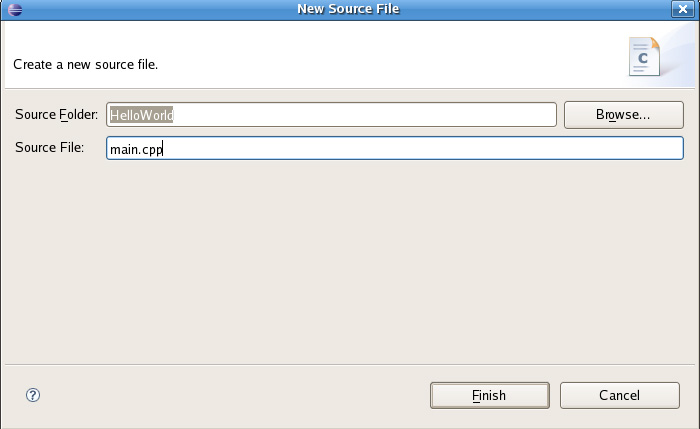
9. 输入C++程序代码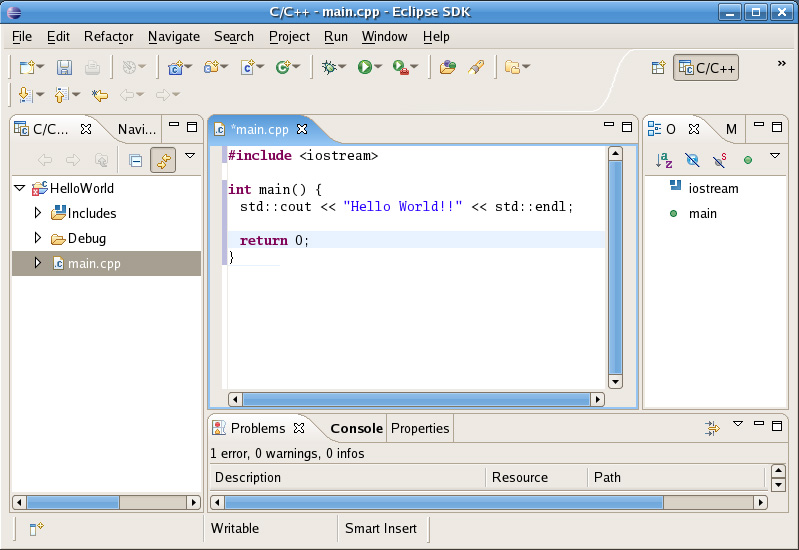
10. 执行程序(显示在下方的Console区)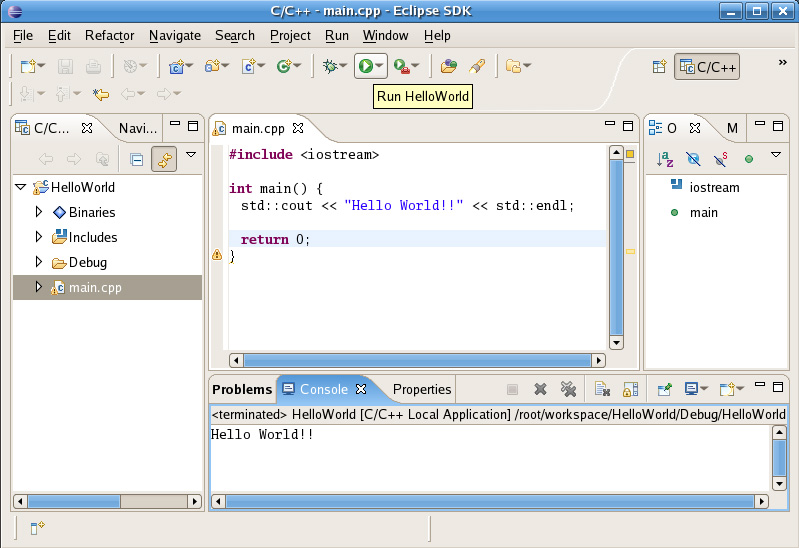
ii. 如何在Eclipse CDT中Debug C/C++程序?
1. 在Eclipse中Debug,就如同在一般IDE中Debug一样,只要在程序代码的左方按两下,就可加入breakpoint。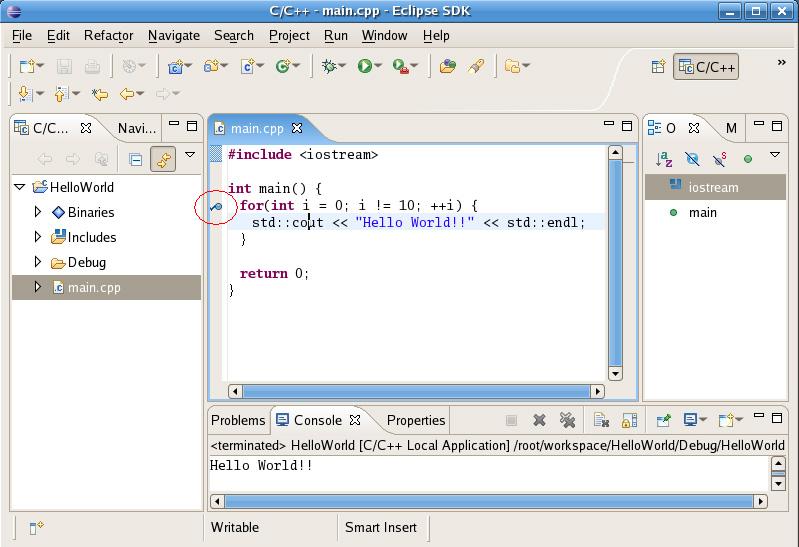
2. 启动Debug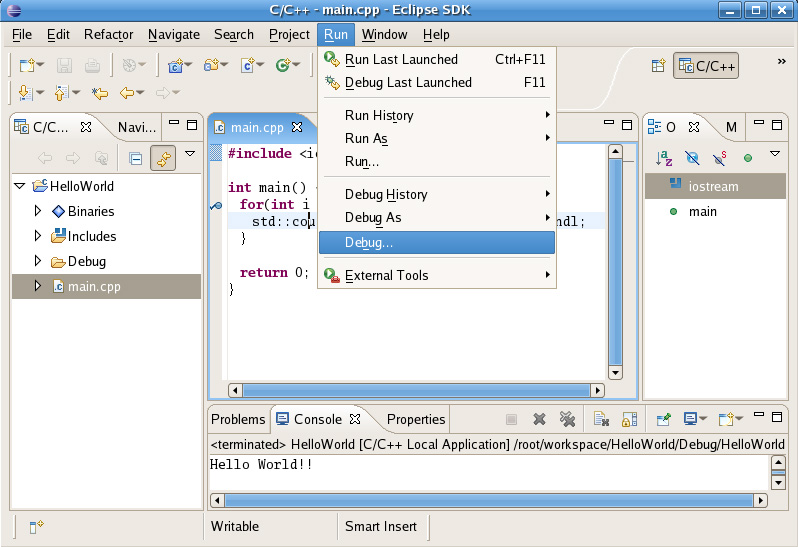
3. Debug设定,按Debug开始Debug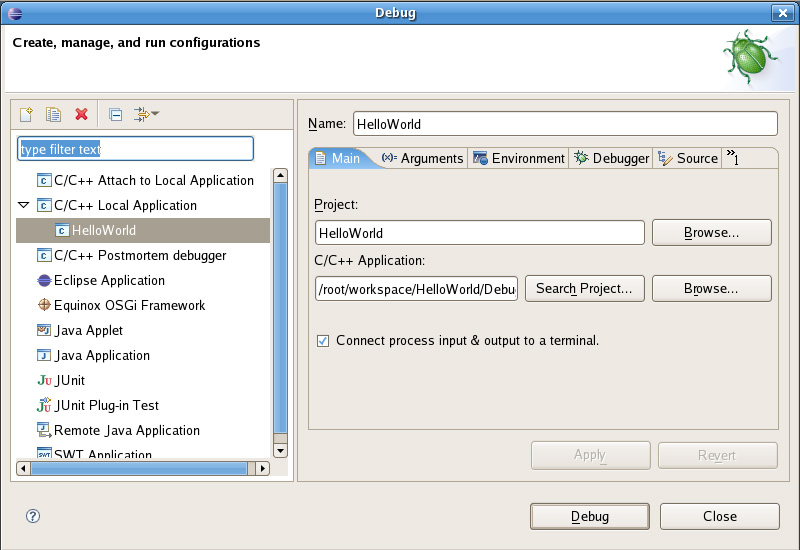
4. 单步执行,显示变量变化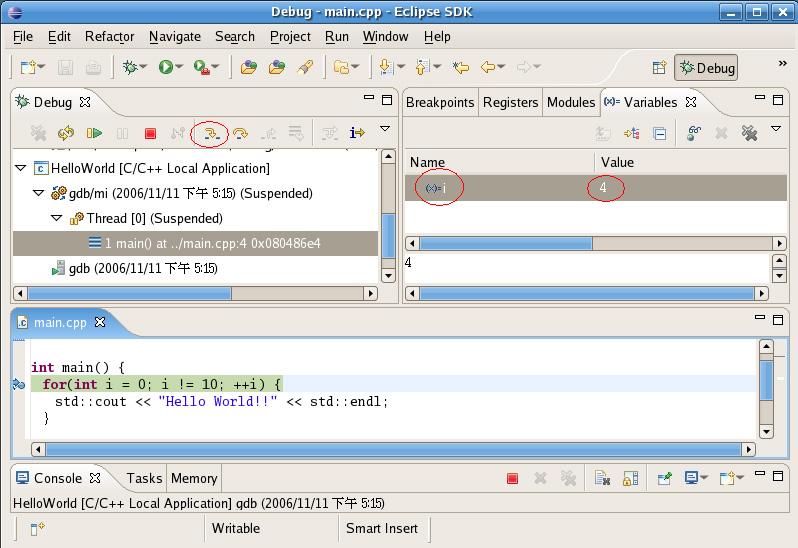
E. 结论
Eclipse为Linux在C/C++开发提供一个完善的IDE环境,事实上,以我用过众多IDE的经验,除了Visual Studio最方便外,Eclipse的好用也直追Visual Studio,并且超越Borland C++ Builder及Dev C++,虽然安装上比较麻烦,但只要依照本文介绍一步一步的设定,就一定可完成Eclipse设定,若想要在Windows平台使用gcc compiler,也建议使用Eclipse + CDT + MinGW的组合。
See Also
[转载] Eclipse + CDT + MinGW 安装方法
Reference
1. 为Linux手动下载和安装Java Runtime Enrironment(JRE)的说明
(http://www.java.com/zh_CN/download/help/5000010500.xml)
2. Eclipse 3.0 CDT on Linux
(http://www.autexier.de/jmau/dev/CDT/cdt.html)
转载于;http://www.cnblogs.com/wwwkhd/archive/2011/02/16/1956353.html