Android学习笔记13:表格布局管理器TableLayout接上文在Web开发中,我们会接触到形形色色的表格,HTML中的ta
Android学习笔记13:表格布局管理器TableLayout
接上文
在Web开发中,我们会接触到形形色色的表格,HTML中的<table>元素为我们实现了表格的实现,可以说,表格是我们使用最多的元素。在Android中,我们可以使用TableLayout来实现表格布局。HTML的表格中使用<tr>来表示表格的一行,类似的,在TableLayout中,我们也有对应的TableRow来表示表格的一行。但在Android中就不往下区分表格单元了,也就是没有相应的<td>。
下面首先来看一下TableLayout的文档: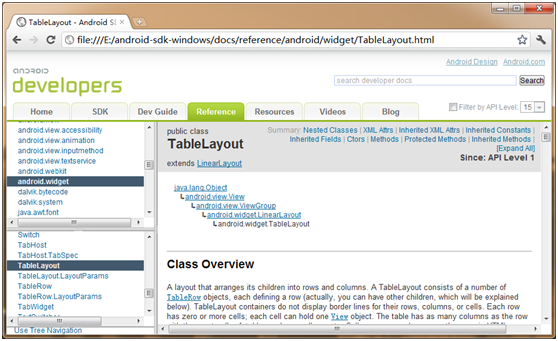
它是LinearLayout线性布局管理器的子类,其继承结构为:
java.lang.Object
? android.view.View
? android.view.ViewGroup
? android.widget.LinearLayout
? android.widget.TableLayout
从文档中不难看出,要使用TableLayout就离不开TableRow,那么TableRow的文档如下: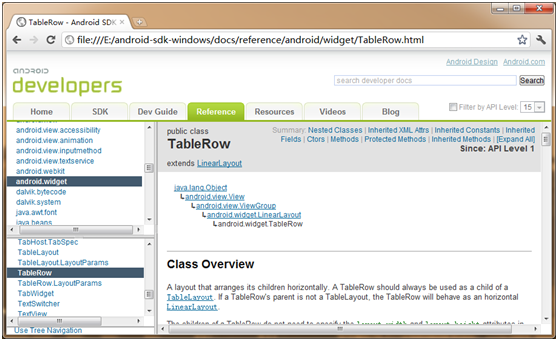
其也是LinearLayout的子类,继承结构如下:
java.lang.Object
? android.view.View
? android.view.ViewGroup
? android.widget.LinearLayout
? android.widget.TableRow
在Eclipse中创建一个项目来说明TableLayout,首先使用XML来定义布局管理器:
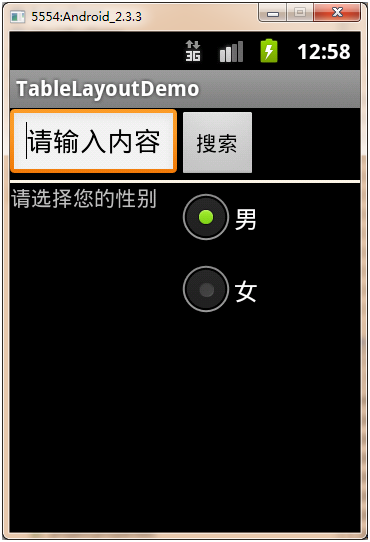
    我们创建了一个表格布局管理器,在其中创建了两行,也就是两个TableRow元素。在第一行中,我们放置了两个组件,一个是文本输入组件,给出默认提示文字。第二个是一个按钮,构成一个搜索框。
    第二个TableRow中我们放置了一个提示文本和一个单选按钮,那么创建一个TextView和一个RadioGroup就行了。在RadioGroup中我们设置RadioButton是纵向排列的,然后默认选中一个。
    在两个TableRow中间,我们放置了一个<View>元素,可以表示任意的组件,这里我们放置一个水平线,就像HTML中的<hr>元素效果,设置宽度是2dp,颜色为#FDF5E6。
    运行这段程序,我们就得到如下的显示效果:

    我们在Web开发中使用表格最多的应用就是数据显示了,那么在Android中也会需要用表格来显示数据,下面我们就来看看如何使用TableLayout和TableRow来显示数据,再创建一个布局管理器文件(在layout下创建datadisplay.xml),

    那么在R.java中我们就会得到对应的资源:

    这里我们仅仅定义出表格的表头,有4列显示内容,那么layout_column表示的就是该列的编号,可以看出,这个编号是从0开始的,同时这是显示样式的水平居中显示,并且都有10dp的间距。修改Activity程序中的布局管理器文件:

    那么可以看到,表头我们就做出来了,下面继续设置内容:

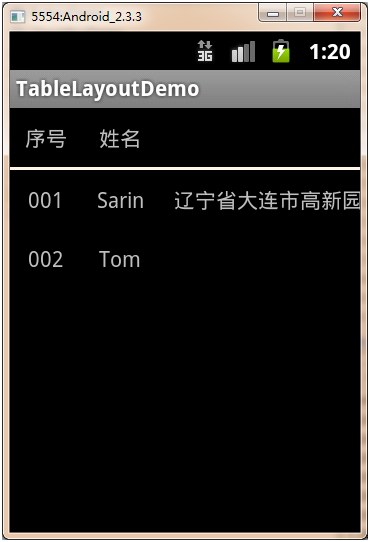
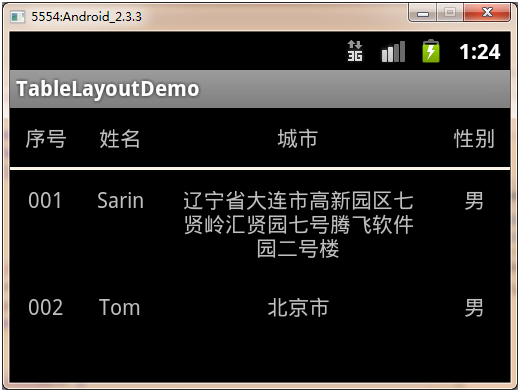
    我们设置了一条水平横线,下面是两条数据的显示,那么运行程序,我们会看到这样的显示效果:

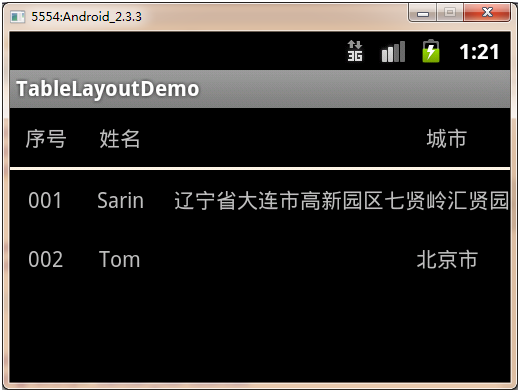
    显示不下不要紧,我们切换到横屏模式下再看:

    但是问题仍然存在,因为某一个文本太长了,并且我们设置了水平居中显示的效果,所以后面的内容都显示不下消失了,显然这么显示不合理,需要列可以折行显示内容,设置如下内容:

    在TableLayout元素上我们设置一个shrinkColumns属性,就是设置哪一列可以折行显示,这里是第三列需要折行显示,设置完成,显示效果如下:

    我们就得到了预期的效果。表格布局中还可以设置隐藏列,那么需要在TableLayout上设置如下属性:

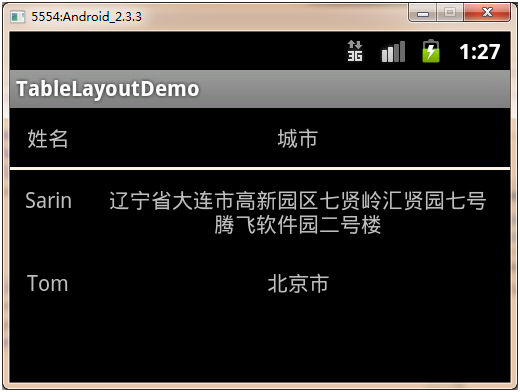
    这里我们设置第一列和第四列为不显示状态,那么就得到如下显示效果:

    和前面两个布局管理器类似,我们也可以通过程序来控制表格布局管理器。不难想到这里我们需要四个类来完成,分别是TableLayout,TableLayout.LayoutParams,TableRow,TableRow.LayoutParams
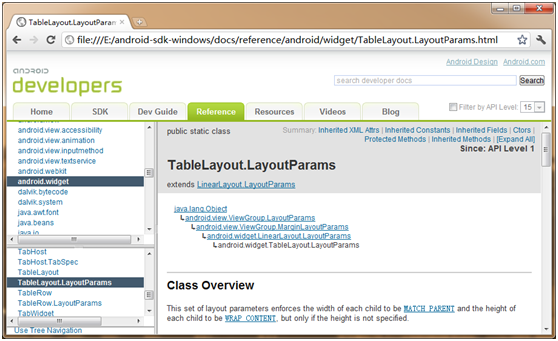
    下面来看一下TableLayout.LayoutParams的文档:

    可以看出TableLayout.LayoutParams继承自LinearLayout.LayoutParams,其继承结构如下:
java.lang.Object
   ? android.view.ViewGroup.LayoutParams
    ? android.view.ViewGroup.MarginLayoutParams
     ? android.widget.LinearLayout.LayoutParams
      ? android.widget.TableLayout.LayoutParams
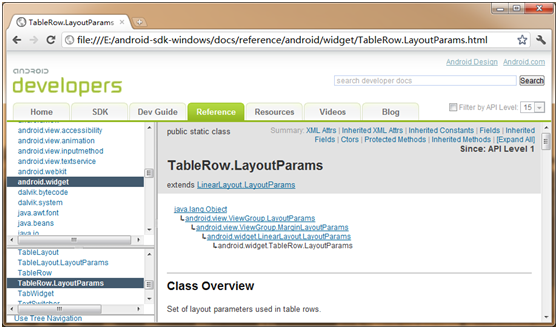
    下面是TableRow.LayoutParams,其实它们都是类似的:

    它的继承结构为:
java.lang.Object
   ? android.view.ViewGroup.LayoutParams
    ? android.view.ViewGroup.MarginLayoutParams
     ? android.widget.LinearLayout.LayoutParams
      ? android.widget.TableRow.LayoutParams
    下面我将在XML布局管理文件中配置的数据表格用程序来进行编写,那么就需要准备数据,表格数据可以看作是二维表,那么很自然想到,在数据量不大时可以使用而为数组来表示,其代码如下:

    对于二维数组的遍历必然是嵌套的循环来进行,运行程序,我们得到如下效果:

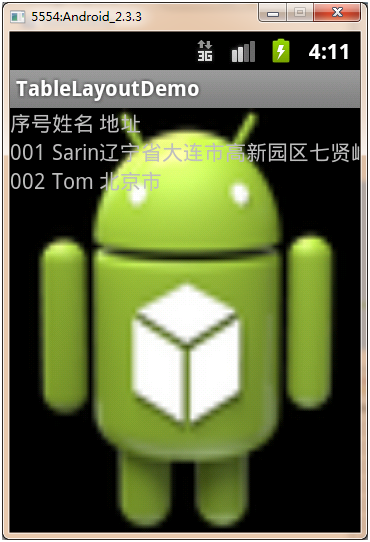
    可以看到,我们之前设置的显示效果都不存在了,当然这可以通过代码继续设置样式,但该代码已经相当的复杂了,如果继续修改程序,那程序必然显得十分臃肿。所以对复杂布局我们采用XML文件的配置方式来进行是比较好的方法。
    示例代码请参考附件
    接下文    1 楼    小色帝    2012-12-27              112344