
CityEngine 2012试用申请教程
教程分为三个部分:
1、许可申请及软件下载;
2、软件安装;
3、软件授权;
1、许可申请及软件下载
打开Esri官方网站:http://www.esri.com/software/cityengine,并找到CityEngine产品网页。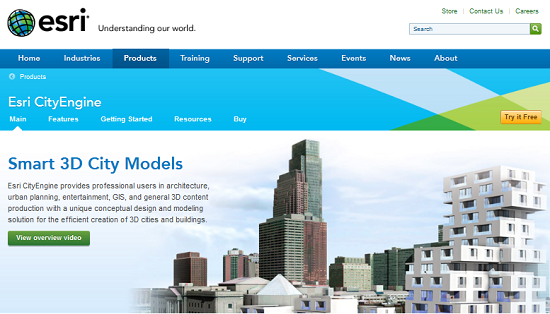
点击网页中右上角的  按钮,进入在线申请页面。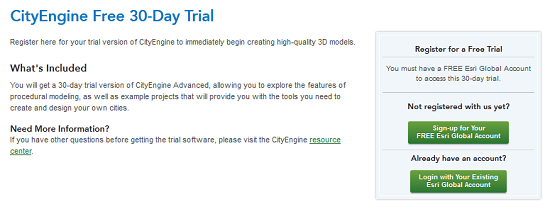
进入以后,可以在右边试用Esri全球账号进行登录,如果你已经拥有了Esri全球账户,可以直接点击第二个按钮进行登录。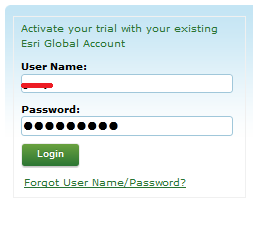
假如你没有Esri全球账号,可以点击一个绿色按钮进行注册,注册成功以后便可以开始试用申请了。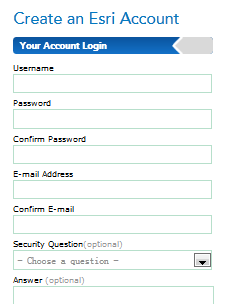
登录成功以后需要填写相关信息,并点击Next。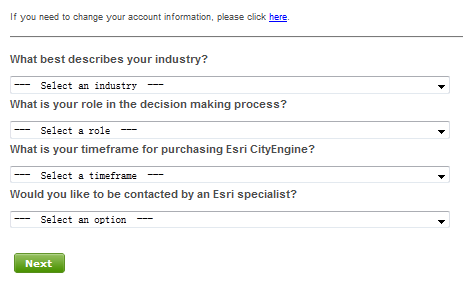
之后,将会看到如下图所示的页面,页面上可以看到试用许可号(高级版的单机许可),以及试用软件下载地址,点击下载相应的软件版本。
注:由于下载速度不快,我们事先已经下载好放到微盘上了,可以直接下载试用。
CityEngine2012(32bit):http://vdisk.weibo.com/s/fgATG
CityEngine2012(64bit):http://vdisk.weibo.com/s/fkZeX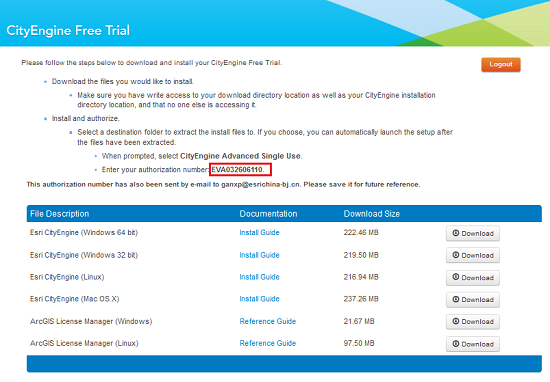
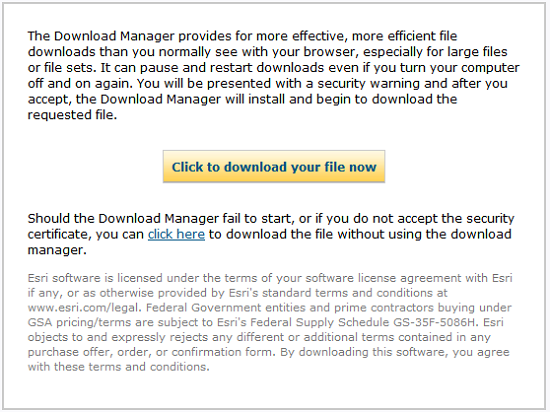
进入下载页面,下载程序。
2、软件安装
软件安装就比较简单了,在这里简单描述一下步骤:
(1)首先,浏览到CityEngine安装程序。
(2)双击CityEngine安装程序,开始安装,并点击【Next】。
(3)选择“I accept the license agreement”,并点击【Next】。
(4)设置安装路径,点击【Next】。
(5)设置安装目录名称,并点击【Install】安装。
(6)点击【Finish】,完成安装。
3、软件授权
注:CityEngine2012与ArcGIS进行了深入集成,所以授权方式和ArcGIS一样了。
由于在线所申请的许可序列号为单机版,所以选择“Advanced Single Use”,再点击【Authorize Now…】开始授权。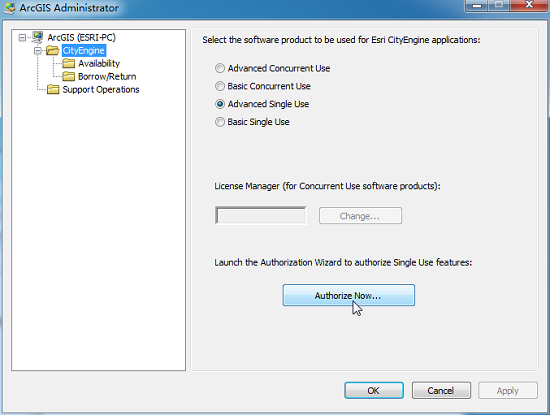
选择软件授权,并点击【下一步】。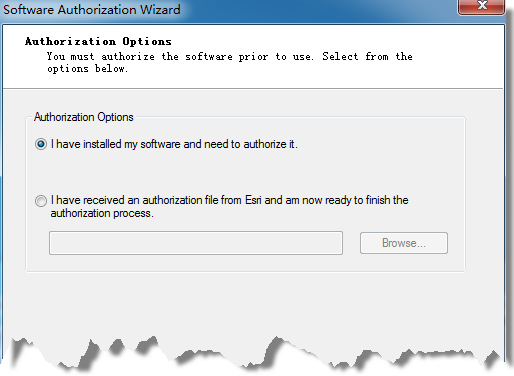
选择在线授权方式,点击【下一步】。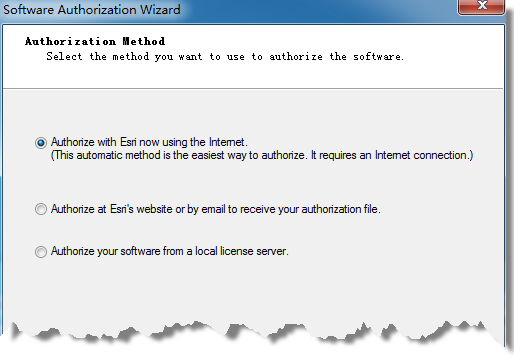
填写相关信息。 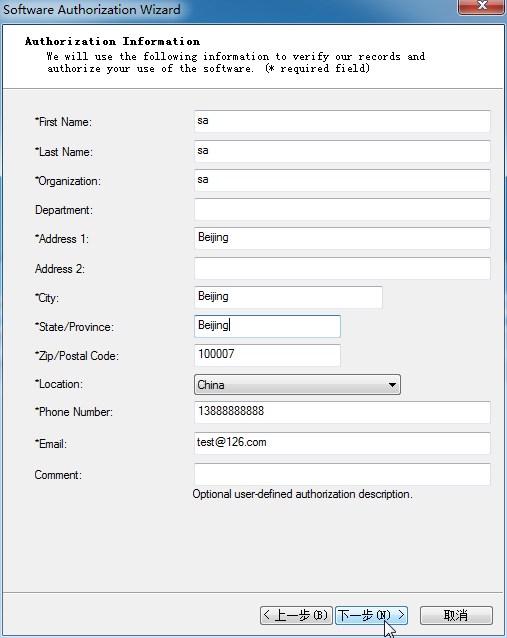
信息填写完成以后,输入申请到的单机许可序列号,并开始授权。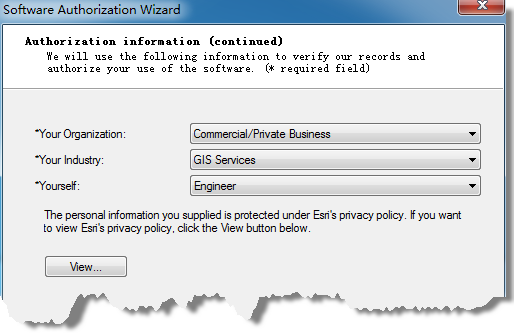
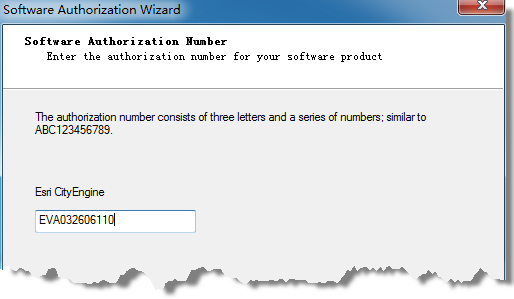
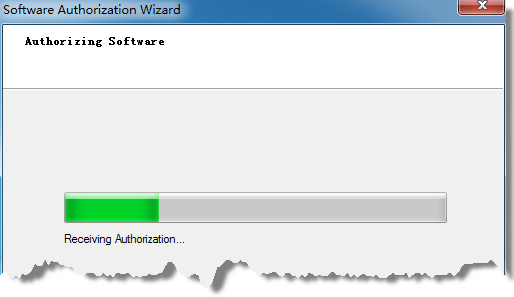
授权成功以后,便可查看许可的可用性。
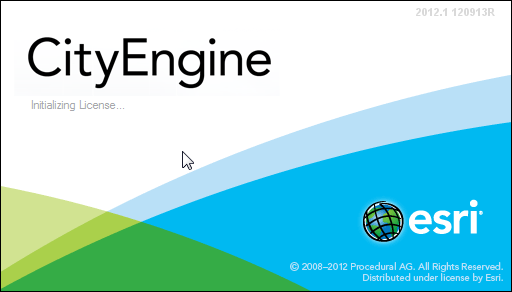
双击CityEngine2012快捷方式,启动程序。
离线版试用申请教程:下载
更多三维技术资讯,请关注:http://weibo.com/arcgis3dgis