
Google Web Toolkit例程探讨.当我们装好Google的 eclipse插件之后. 我们就可以使用它来创建我们的App了.ne
Google Web Toolkit例程探讨.
当我们装好Google的 eclipse插件之后. 我们就可以使用它来创建我们的App了.
new-->Web Application Project. 输入你的项目名 跟 Google需要的包名finish就可以了.
之后在我们的程序中,我们的项目目录类似于下图:
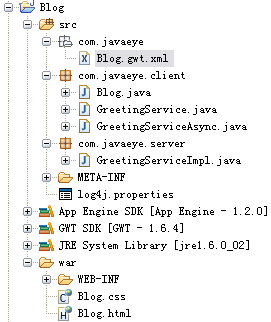
右键项目名称.然后 run as web app 就可以看到项目的效果了.(这块确实有点慢..)
开出的窗口有两个. 一个是Host . 一个是Client . Host里面可以restart. 打开浏览器等等.client里面可以compile等等. 很简洁..
下面就进入我们的实质. 来分析下. 上图所谓的文件目录到底各自的作用在哪里..
让我们先从Client那里开始. 刚才我们打开了Google为我们自带的例程. 那就从浏览器地址栏开始吧.
地址栏指向了http://localhost:8080/blog.html那我们就从blog.html入手.
在最下面的war 包里面 我们找到 Blog.html . 打开他 发现核心的代码其实只有这么两句.
<table align="center"> <tr> <td colspan="2" style="font-weight:bold;">Please enter your name:</td> </tr> <tr> <td id="nameFieldContainer"></td> <td id="sendButtonContainer"></td> </tr> </table>
只是建立了一个table . 并没有一点Javascript的痕迹.那我们的Ajax效果是怎么来的?
局部揭开迷局. 接下来我们从我们的src入手. 逐步揭开谜底.
首先 .com.javaeye包下面. 我们发现了一个Blog.gwt.xml 打开它. 在这个xml中.
<module rename-to='blog'> <inherits name='com.google.gwt.user.User'/> <inherits name='com.google.gwt.user.theme.standard.Standard'/> <entry-point class='com.javaeye.client.Blog'/></module>
在这个xml中. 我们发现他定义了一个module . 也就是一个编译单元. 在Gwt中. 编译的工作是以单元为单位的. 上面引用(继承)了其他两个单元.然后下面一个不是引用. 而是指定了一个entry-point . 这个进入点是每一个编译单元必须有的. 就如同我们的main方法. 可以看到.entry-point指定到了我们的 com.javaeye.client.Blog这个class上. 时不我待. 我们现在就进入这个例程看看.
可以看到我们的类实现了EntryPoint接口. 这个接口只有一个方法. 那就是onModuleLoad()这个方法. 就是我们将要编译成js的地方. 也是gwt的精髓所在. 下面我们深入这个方法. 来做进一步的阐述.
RootPanel.get("nameFieldContainer").add(nameField);RootPanel.get("sendButtonContainer").add(sendButton);我们来看这两句代码. 他们获取了我们在Blog.html里面的两个 td 的id 然后在里面加上了两个 Button . 这两个 nameFiled 跟sendButton 是在前面定义的. 从而达到织入js代码的目的. 然后接下来 程序new了一个DialogBox..来作为我们Ajax应用的程序框. 真正的Ajax还没开始呢. 我们来探究下这个DialogBox是怎么被调用来实现我们的Ajax特效在网页上的.
closeButton.addClickHandler(new ClickHandler() {public void onClick(ClickEvent event) {dialogBox.hide();sendButton.setEnabled(true);sendButton.setFocus(true);}});这里是典型的GUI程序的写法了. 匿名内部类. 来实现close掉整个dialogBox .
再往下看. 就是我们的精髓了.下面是一个内部类. 内部类. 匿名内部类. 多么熟悉的GUI经验啊.
class MyHandler implements ClickHandler, KeyUpHandler
在Gwt1.6里面用handler 代替了listener . 对于以前有Swing编程经验的同学来说有点不同. 这个handler好不好用暂时我也说不上来. 就是觉得没有listener好用. 但是listener已经不被推荐使用了.
public void onClick(ClickEvent event) {sendNameToServer();}public void onKeyUp(KeyUpEvent event) {if (event.getNativeKeyCode() == KeyCodes.KEY_ENTER) {sendNameToServer();}}下面很自然而然的实现了两个接口的方法. 很自然. 跟我们的GUI编程没有半点不同.
在 Event里面. 我们发现他 调用了一个方法. sendNameToserver(); 这个方法就是我们整个程序的精髓之处了. 我们先不看他. 下一篇再去分解.
在inner class 结束之后
程序为我们的button 跟 key加上了 handler
MyHandler handler = new MyHandler();sendButton.addClickHandler(handler);nameField.addKeyUpHandler(handler);
还是与GUI完全相同吧 . 这就是Gwt的魅力所在. 我们不需要知道js 只要简单的Java程序就足以搞定复杂的Ajax应用.. 多么神奇啊.
加上这些之后 我们的button 就可以响应了. 下一篇我来尝试分析下程序的精髓之处sendNameToServer().也是RPC使用之处.Ajax响应页面之处.欢迎大家拍砖.
期待下一篇

closeButton.addClickHandler(new ClickHandler() { public void onClick(ClickEvent event) { dialogBox.hide(); sendButton.setEnabled(true); sendButton.setFocus(true); } }); 其实本人最大的疑惑就是上面的代码。这些代码是java编写的,跟swing编程在逻辑上很相似。
但swing的实现是在java代码上的callback调用,这个好理解。
而gwt的调用是通过ajax传回server端,再更新client端嘛?还是在用户点击页面之前就要放到页面中,或者说,编译成js跟页面绑定(也就是楼主说的注入)呢?
出新的了.您过目???