
android中使用PopupWindow实现弹出窗口菜单
结合上篇android中使用ViewPager实现图片拖动,我们实现了点击“帮助”按钮的功能,这一篇则是接着上一篇,让我们一起来完成“我的”按钮的功能,这一功能,则是使用PopupWindow来实现弹出菜单。
?
老习惯,先上效果图:
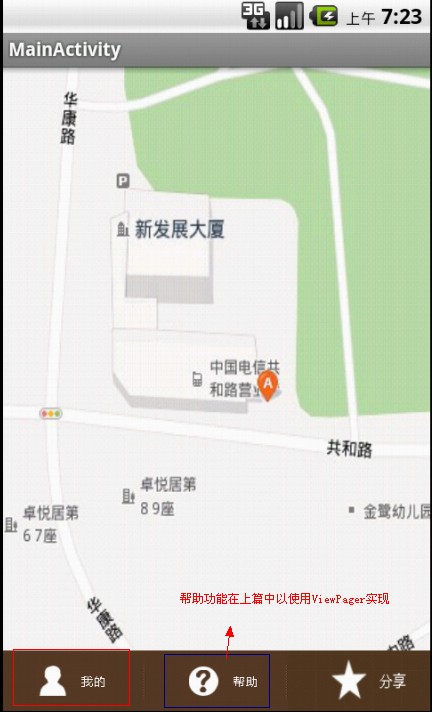
?图一
?
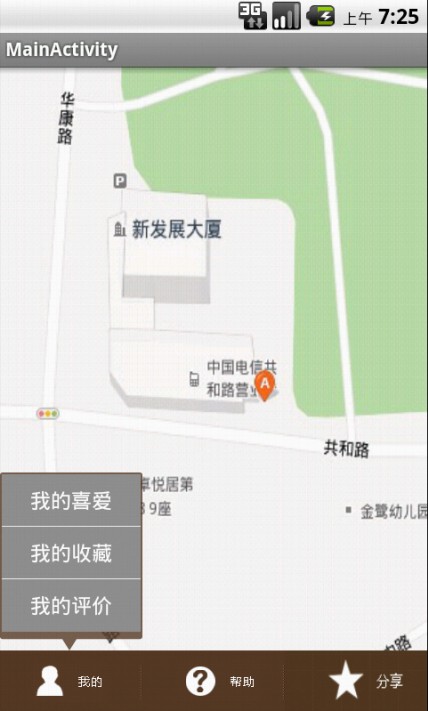
?图二
?
?
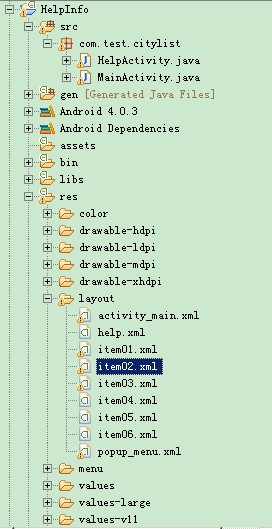
再上项目结构图,如图:
?
?
从项目结构图可见,我们这里并没有新建新的Activity,因为“我的”按钮和“帮助”是在一个页面的,所以,我们只需新建一个效果图中的,弹出菜单的布局文件即可,即popup_menu.xml,代码如下:
?
<?xml version="1.0" encoding="utf-8"?><LinearLayout xmlns:android="http://schemas.android.com/apk/res/android" android:layout_width="wrap_content" android:layout_height="wrap_content" android:orientation="vertical" android:background="@drawable/popu_menu" android:paddingLeft="1dip" android:paddingRight="1dip" android:paddingTop="1dip" android:paddingBottom="14dip"> <Button android:id="@+id/btn_my_favorites" android:layout_width="fill_parent" android:layout_height="wrap_content" android:gravity="center" android:text="我的喜爱" android:layout_weight="1" android:textSize="15sp" android:textColor="@android:color/white" android:background="@drawable/button4" android:textStyle="bold" /> <View android:layout_width="fill_parent" android:layout_height="0.5dip" android:background="#eee" /> <Button android:id="@+id/btn_my_correction" android:layout_width="fill_parent" android:layout_height="wrap_content" android:layout_weight="1" android:background="@drawable/button4" android:gravity="center" android:text="我的收藏" android:textColor="@android:color/white" android:textSize="15sp" android:textStyle="bold" /> <View android:layout_width="fill_parent" android:layout_height="0.5dip" android:background="#eee" /> <Button android:id="@+id/btn_my_evaluation" android:layout_width="fill_parent" android:layout_height="wrap_content" android:background="@drawable/button4" android:gravity="center" android:layout_weight="1" android:text="我的评价" android:textSize="15sp" android:textColor="@android:color/white" android:textStyle="bold" android:focusable="true"/> </LinearLayout>?
?
上面标记为绿色的代码,即是我对弹出菜单的一些背景和按钮的修饰,否则原始的效果很难受。
@drawable/popu_menu,popu_menu是一张图片,也就是弹出菜单的一张棕色的背景图,这个我就不上传附件了,大家随意换一张就行。
@drawable/button4,button4则是一个修饰原生button的xml文件,放置在drawable-hdpi这个文件夹,跟图片一起,代码如下:(颜色大家就自己配置吧,也就是我这里的android:drawable="XXXX",我就偷下懒了....)
button4.xml:
?
<?xml version="1.0" encoding="utf-8" ?> <selector xmlns:android="http://schemas.android.com/apk/res/android"> <!-- 没有焦点时的背景颜色 --> <item android:state_window_focused="false" android:drawable="@color/buttonBg"/> <!-- 非触摸模式下获得焦点并单击时的背景颜色 --> <item android:state_focused="true" android:state_pressed="true" android:drawable="@color/main_color" /> <!--触摸模式下单击时的背景颜色 --> <item android:state_focused="false" android:state_pressed="true" android:drawable="@color/main2_color" /> <!--获得焦点时的背景 颜色--> <item android:state_focused="true" android:drawable="@color/main2_color" /> </selector>
?
?
?
最后,图片和布局都准备好了之后,就是在MainActivity.java中去编写代码了,具体流程则是先找到这个按钮,然后绑定事件,最后运行就可以了。代码如下:
Mainactivity.java:
?
package com.test.citylist;import android.app.Activity;import android.app.AlertDialog;import android.content.Context;import android.content.DialogInterface;import android.content.Intent;import android.graphics.drawable.BitmapDrawable;import android.net.Uri;import android.os.Bundle;import android.view.LayoutInflater;import android.view.Menu;import android.view.View;import android.view.View.OnClickListener;import android.widget.Button;import android.widget.PopupWindow;public class MainActivity extends Activity implements OnClickListener{private Button btn_help,btn_menu;private PopupWindow popupMenu; public void onCreate(Bundle savedInstanceState) { super.onCreate(savedInstanceState); setContentView(R.layout.activity_main); //注册控件并绑定事件 btn_help=(Button)findViewById(R.id.btn_help);//这个是上篇文章中的帮助按钮 btn_menu=(Button)findViewById(R.id.btn_my_menu);//这个是本篇的菜单按钮 btn_help.setOnClickListener(this); btn_menu.setOnClickListener(this); } @Override public boolean onCreateOptionsMenu(Menu menu) { getMenuInflater().inflate(R.menu.activity_main, menu); return true; }@Overridepublic void onClick(View v) {// TODO Auto-generated method stubswitch (v.getId()) {case R.id.btn_help:Intent intent=new Intent();intent.setClass(MainActivity.this, HelpActivity.class);startActivity(intent);break;case R.id.btn_my_menu:initPopupMenu();//调用弹出菜单break;default:break;}}//点击我的菜单private void initPopupMenu(){if(popupMenu==null){ LayoutInflater lay = (LayoutInflater) getSystemService(Context.LAYOUT_INFLATER_SERVICE); View v = lay.inflate(R.layout.popup_menu, null); //点击我的喜爱 ((Button)v.findViewById(R.id.btn_my_favorites)).setOnClickListener(new OnClickListener(){@Overridepublic void onClick(View view) {popupMenu.dismiss();Intent intent=new Intent(MainActivity.this,MainActivity.class);startActivity(intent);}}); //点击我的收藏 ((Button)v.findViewById(R.id.btn_my_correction)).setOnClickListener(new OnClickListener(){ @Override public void onClick(View view) { popupMenu.dismiss(); Intent intent=new Intent(MainActivity.this,MainActivity.class);startActivity(intent); } }); //点击我的评价 ((Button)v.findViewById(R.id.btn_my_evaluation)).setOnClickListener(new OnClickListener(){ @Override public void onClick(View view) { popupMenu.dismiss(); Intent intent=new Intent(MainActivity.this,MainActivity.class);startActivity(intent); } }); popupMenu = new PopupWindow(v, getApplicationContext().getResources().getDisplayMetrics().widthPixels/3, getApplicationContext().getResources().getDisplayMetrics().heightPixels/4 , true);} //设置整个popupwindow的样式。 popupMenu.setBackgroundDrawable(new BitmapDrawable()); //使窗口里面的空间显示其相应的效果,比较点击button时背景颜色改变。 //如果为false点击相关的空间表面上没有反应,但事件是可以监听到的。 //listview的话就没有了作用。 popupMenu.setFocusable(true); popupMenu.setOutsideTouchable(true); popupMenu.update(); popupMenu.showAsDropDown(btn_menu);}}?
到这里,运行代码,就可以看到效果图所示效果了,说做事要有始有终,既然我的这个页面上的两个按钮的功能已经分别实现了,那么最后一个“分享”按钮,我也不愿把它落下,那么点击“分享”后,是什么效果,用什么实现,请大家关注我的下一篇文章。