
eclipse 将android项目打包成签名的apk文件
?
android项目开发完成以后就要将android项目文件打包成apk文件,并最终下载到真机上运行。下面是个人打包apk 的过程,主要是以图文形式记录一下。主要是参考这篇文章
?http://www.cppblog.com/fwxjj/archive/2010/05/24/116208.html
其实最懒的办法,就是直接到eclipse项目的bin目录找到文件,那是eclipse系统自动生成的apk文件。
1.)生成keystore
按照下面的命令行 在C:\Program Files\Java\jdk1.6.0_10\bin>目录下,输入keytool -genkey -alias android.keystore -keyalg RSA -validity 100000 -keystore android.keystore
参数意义:-validity主要是证书的有效期,写100000天;空格,退格键 都算密码。
命令执行后会在C:\Program Files\Java\jdk1.6.0_10\bin>目录下生成?android.keystore文件。如图-1
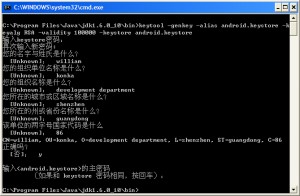
图-1命令行下生成android.keystore
2.)eclipse生成apk文件
选择要打包的项目,右键点击–>Android tools–>Export Signed Application Package…如图-2

?
图-2 eclipse 打包工具
接下来的步骤就是不断的next。下面仅贴出图片,不解释。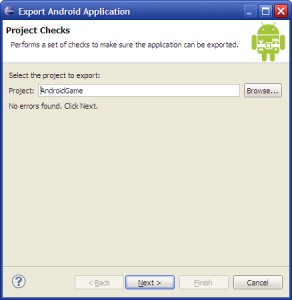
?step 2:选择打包的项目
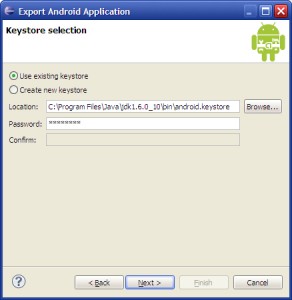
?
step 3: 选择生成的android.keystore文件并输入密码
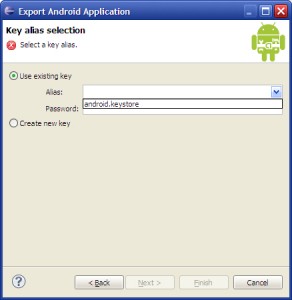
?
step 4:选择alias key并输入密码
?
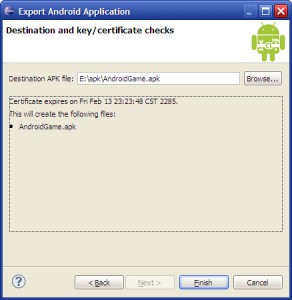
step 5:最后选择生成android apk文件的目录及文件名

?
最终生成的apk文件
一切OK!
?
?