spket的安装图解下载最新破解版的spket1.6.18(见下面附件)对于目前的MyEclipse的插件安装是很简单的,把spk
spket的安装图解
下载最新破解版的spket1.6.18(见下面附件)
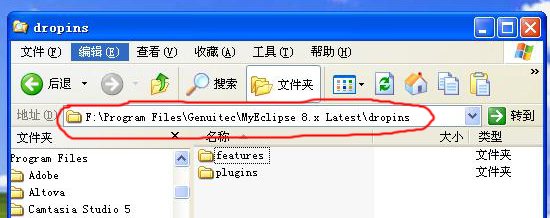
对于目前的MyEclipse的插件安装是很简单的,把spket1.6.18破解版.zip解压后直接复制到MyEclipse安装目录的dropins文件夹下即可。如图:
?
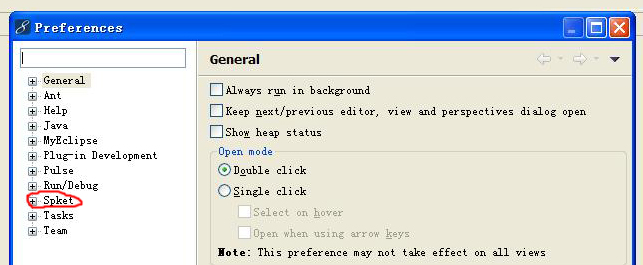
安装完成后,启动MyEclipse,打开window—Preferences会发现多处了spket选项:
?
?
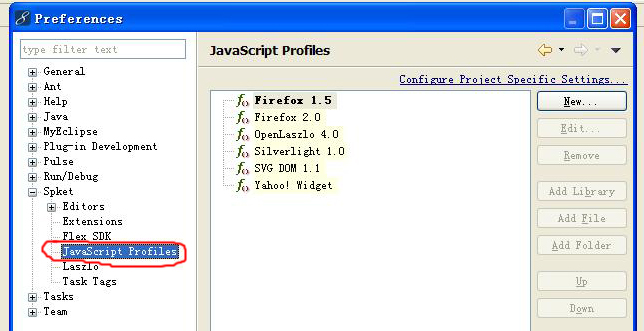
选择spket下的JavaScript Profiles,如图:
?
?
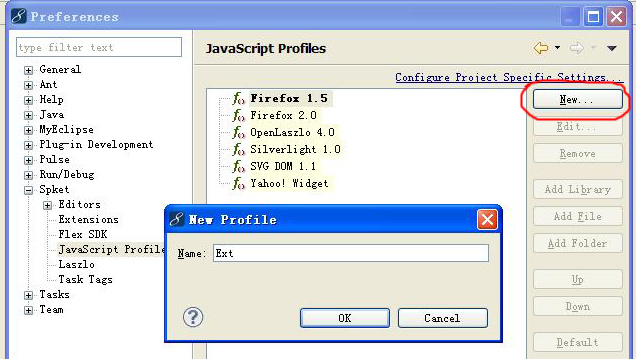
点击NEW按钮新建,取名为Ext,这里名字可以任意:
?
?
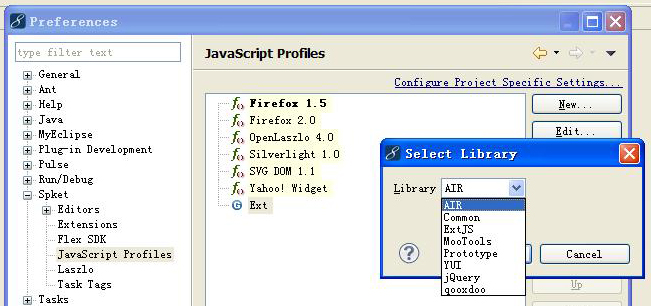
之后选中新建的Ext,点击右边的Add?Library,如下图,并选取ExtJS
?
之后如下图,选中红圈内ExtJS,再点击Add File:?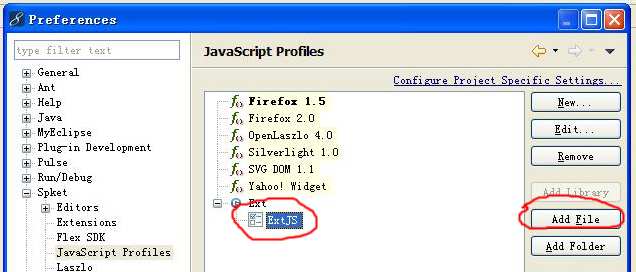
?
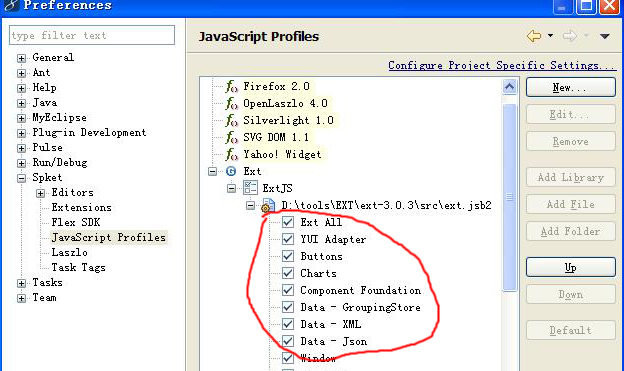
找到EXT中src目录下的ext.jsb2,注意这里,我使用的是EXT3.X,EXT2.X的文件为source目录下的ext.jsb。更需要注意的是?下载EXT后ext.jsb2不在src目录下,需要你手动将它放入src目录,这一点很重要。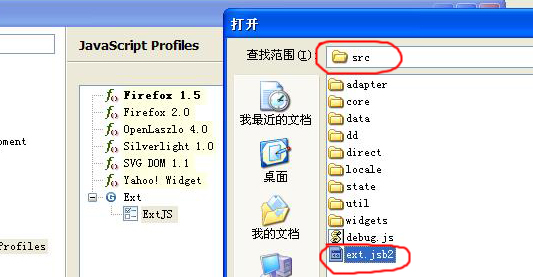
?
之后出现如下图,将所有选项选中即可,此时你的MyEclipse已经具有EXT的自动提示功能了。
?
选中完成后的Ext,点击右边的Default按钮,这样讲EXT的自动提示设置为所有项目的默认方式。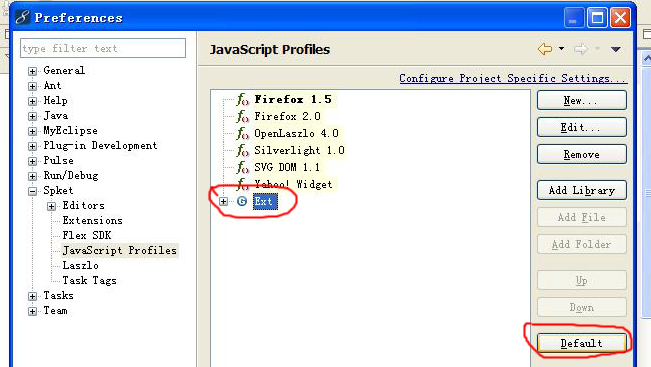
?
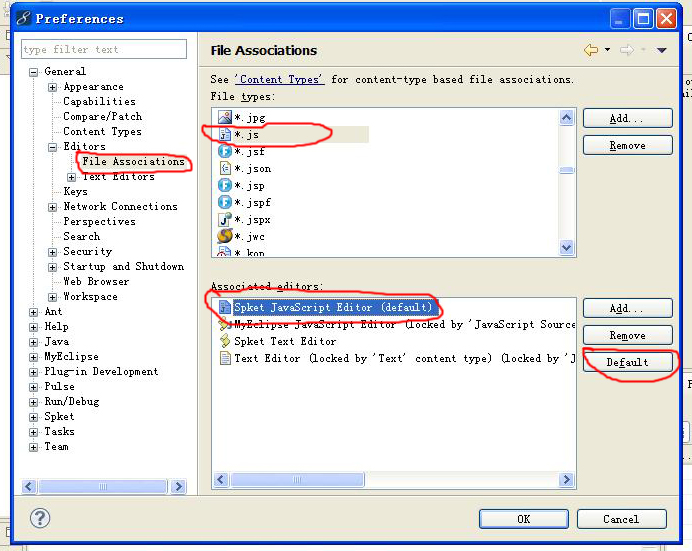
最后选中General—Editors—File Associations,将js文件的默认打开方式设置为spket javascript editor,这样以后在MyEclipse中编辑js文件就有EXT的自动提示了
?