
用wxPython实现折叠面板许多IM软件登录界面如图图1所示,点击“服务器设置”按钮,面板展开,服务器部分显示出
用wxPython实现折叠面板
许多IM软件登录界面如图图1所示,点击“服务器设置”按钮,面板展开,服务器部分显示出来,如图2所示;再点击“服务器设置”按钮,面板折叠,服务器部分隐藏起来,回到图1。~本文由三思之旅原创,转载请注明出处http://think3t.iteye.com~
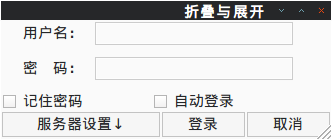
图1 ?面板折叠
?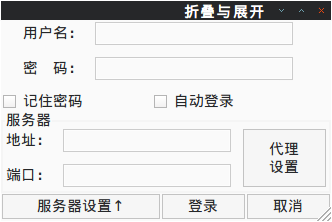
图2 ?面板展开
?
下面介绍一下如何用wxPython实现这种效果。使用wxPython实现这种效果,关键是使用wx.BoxSizer管理整个面板,然后使用wx.BoxSizer类的Hide()、Show()方法将相应的控件隐藏或者显示出来。
def OnTouch(self, event): if self.isShown: #如果当前控件已显示 self.setserverBtn.SetLabel(u'服务器设置↓') #更新按钮标签 self.sizer.Hide(self.sbsizer) #隐藏服务器设置部分 self.isShown = False #服务器设置部分当前已隐藏 self.SetClientSize((330,118)) #更新面板尺寸 else: self.sizer.Show(self.sbsizer) #如果当前控件已隐藏 self.setserverBtn.SetLabel(u'服务器设置↑') #更新按钮标签 self.isShown = True #服务器设置部分当前已显示 self.SetClientSize((330,200)) #更新面板尺寸 self.sizer.Layout() #关键所在,强制sizer重新计算并布局sizer中的控件
代码中的self.sbsizer是用来管理服务器设置部分的StaticBoxSizer。从以上代码可以总结出实现面板折叠与展开的方法如下:
1. 使用BoxSizer管理控件布局;2. 使用Hide()/Show()函数将控件隐藏/显示;3. 更新面板尺寸;4. 使用BoxSizer的Layout()函数,强制Sizer重绘。
下面给出实现文章开头部分界面的完整代码供大家参考。当然,方法肯定不是唯一的,目前就想到这种方法,感觉也不复杂,所以写出来分享一下,欢迎大家前来评论~鲜花、鸡蛋都砸过来吧~~
#! /usr/bin/env python#coding=utf-8import wxclass MyFrame(wx.Frame): def __init__(self, parent=None, title=u'折叠与展开'): wx.Frame.__init__(self, parent, -1, title=title) self.panel = wx.Panel(self, style=wx.TAB_TRAVERSAL | wx.CLIP_CHILDREN | wx.FULL_REPAINT_ON_RESIZE) #增加一些控件:用户名密码部分,并使用GridBagSizer来管理这些控件 self.label1=wx.StaticText(self.panel,-1,label=u'用户名:') self.label2=wx.StaticText(self.panel,-1,label=u'密 码:') self.userText=wx.TextCtrl(self.panel,-1,size=(200,25)) self.passText=wx.TextCtrl(self.panel,-1,size=(200,25)) self.rempassCheck=wx.CheckBox(self.panel,-1,label=u'记住密码') self.autologCheck=wx.CheckBox(self.panel,-1,label=u'自动登录') self.gbsizer1=wx.GridBagSizer(hgap=10, vgap=10) self.gbsizer1.Add(self.label1,pos=(0,0),span=(1,1),flag=wx.ALIGN_RIGHT|wx.ALIGN_CENTRE_VERTICAL) self.gbsizer1.Add(self.userText,pos=(0,1),span=(1,1),flag=wx.EXPAND) self.gbsizer1.Add(self.label2,pos=(1,0),span=(1,1),flag=wx.ALIGN_RIGHT|wx.ALIGN_CENTRE_VERTICAL) self.gbsizer1.Add(self.passText,pos=(1,1),span=(1,1),flag=wx.EXPAND) self.gbsizer1.Add(self.rempassCheck,pos=(2,0),span=(1,1),flag=wx.ALIGN_RIGHT|wx.ALIGN_CENTRE_VERTICAL) self.gbsizer1.Add(self.autologCheck,pos=(2,1),span=(1,1),flag=wx.ALIGN_CENTER|wx.ALIGN_CENTRE_VERTICAL) #增加一些控件:服务器设置部分,并使用GridBagSizer来管理这些控件, #然后再使用StaticBoxSizer管理GridBagSizer self.label3=wx.StaticText(self.panel,-1,label=u'地址:') self.label4=wx.StaticText(self.panel,-1,label=u'端口:') self.ipadText=wx.TextCtrl(self.panel,-1,size=(170,25)) self.portText=wx.TextCtrl(self.panel,-1,size=(170,25)) self.proxyBtn=wx.Button(self.panel,-1,label=u'代理\n设置') self.gbsizer2=wx.GridBagSizer(hgap=10,vgap=10) self.gbsizer2.Add(self.label3,pos=(0,0),span=(1,1),flag=wx.ALIGN_RIGHT|wx.ALIGN_CENTRE_VERTICAL) self.gbsizer2.Add(self.ipadText,pos=(0,1),span=(1,1),flag=wx.EXPAND) self.gbsizer2.Add(self.proxyBtn,pos=(0,2),span=(2,1),flag=wx.EXPAND) self.gbsizer2.Add(self.label4,pos=(1,0),span=(1,1),flag=wx.ALIGN_RIGHT|wx.ALIGN_CENTRE_VERTICAL) self.gbsizer2.Add(self.portText,pos=(1,1),span=(1,1),flag=wx.EXPAND) sbox=wx.StaticBox(self.panel,-1,label=u'服务器') self.sbsizer=wx.StaticBoxSizer(sbox,wx.VERTICAL) self.sbsizer.Add(self.gbsizer2,proportion=0,flag=wx.EXPAND,border=10) #增加一些控件:最下方的按钮,并使用水平方向的BoxSizer来管理这些控件 self.setserverBtn=wx.Button(self.panel,-1,label=u'服务器设置↓') self.loginBtn=wx.Button(self.panel,-1,label=u'登录') self.cancelBtn=wx.Button(self.panel,-1,label=u'取消') self.bsizer=wx.BoxSizer(wx.HORIZONTAL) self.bsizer.Add(self.setserverBtn,1,flag=wx.EXPAND) self.bsizer.Add(self.loginBtn) self.bsizer.Add(self.cancelBtn) #给"服务器设置"按钮绑定事件处理器 self.Bind(wx.EVT_BUTTON, self.OnTouch, self.setserverBtn) #增加BoxSizer,管理用户名密码部分的gbsizer1, #服务器设置部分的sbsizer,以及最下方的bsizer self.sizer = wx.BoxSizer(wx.VERTICAL) self.sizer.Add(self.gbsizer1, 0, wx.EXPAND, 20) self.sizer.Add(self.sbsizer, 0, wx.EXPAND, 20) self.sizer.Add(self.bsizer, 0, wx.EXPAND, 20) self.isShown = False #用这个变量指示当前是否已将控件隐藏 self.sizer.Hide(self.sbsizer) #将控件隐藏 self.SetClientSize((330,118)) #更改面板尺寸 self.panel.SetSizerAndFit(self.sizer) self.sizer.SetSizeHints(self.panel) def OnTouch(self, event): if self.isShown: #如果当前控件已显示 self.setserverBtn.SetLabel(u'服务器设置↓') #更新按钮标签 self.sizer.Hide(self.sbsizer) #隐藏服务器设置部分 self.isShown = False #服务器设置部分当前已隐藏 self.SetClientSize((330,118)) #更新面板尺寸 else: self.sizer.Show(self.sbsizer) #如果当前控件已隐藏 self.setserverBtn.SetLabel(u'服务器设置↑') #更新按钮标签 self.isShown = True #服务器设置部分当前已显示 self.SetClientSize((330,200)) #更新面板尺寸 self.sizer.Layout() #关键所在,强制sizer重新计算并布局sizer中的控件 if __name__ == "__main__": app = wx.PySimpleApp() frame = MyFrame(None) frame.Show(True) app.MainLoop()
~本文由三思之旅原创,转载请注明出处http://think3t.iteye.com~
?