
Android基于TitleBar页面导航实现
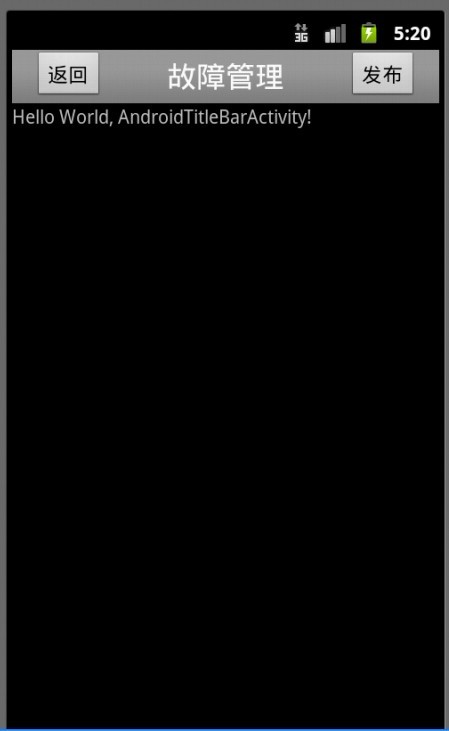
界面如下:
?
实现如下:
?
?
?
package com.easyway.titlebar;import android.app.Activity;import android.app.AlertDialog;import android.app.AlertDialog.Builder;import android.app.Dialog;import android.content.DialogInterface;import android.content.DialogInterface.OnClickListener;import android.os.Bundle;import android.view.View;import android.view.Window;import android.widget.Button;/** * 自定义窗体标签的样式表格式的使用 * 1.设置window标题信息 * requestWindowFeature(Window.FEATURE_CUSTOM_TITLE); //声明使用自定义标题 * setContentView(R.layout.main); * //设置窗体样式 * getWindow().setFeatureInt(Window.FEATURE_CUSTOM_TITLE, R.layout.title);//自定义布局赋值 * 2.在对应的Activity中添加相关的 android:theme="@style/test"管理对应的样式 * * <activity android:name=".MainActivity" * android:theme="@style/test"> * <intent-filter> * <action android:name="android.intent.action.MAIN" /> * <category android:name="android.intent.category.LAUNCHER" /> * </intent-filter> * </activity> * * @author longgangbai * */public class AndroidTitleBarActivity extends Activity {private Button leftButton;private Button rightButton; /** Called when the activity is first created. */ @Override public void onCreate(Bundle savedInstanceState) { super.onCreate(savedInstanceState); requestWindowFeature(Window.FEATURE_CUSTOM_TITLE); //声明使用自定义标题 setContentView(R.layout.main); //设置窗体样式 getWindow().setFeatureInt( Window.FEATURE_CUSTOM_TITLE, //设置此样式为自定义样式 R.layout.title //设置对应的布局 );//自定义布局赋值 leftButton=(Button)findViewById(R.id.btnLeft); leftButton.setOnClickListener(new View.OnClickListener() {@Overridepublic void onClick(View v) { showDialog(R.id.btnLeft); }}); rightButton=(Button)findViewById(R.id.btnRight); rightButton.setOnClickListener(new View.OnClickListener() {@Overridepublic void onClick(View v) { showDialog(R.id.btnRight); }}); } /** * */ protected Dialog onCreateDialog(int id) { //自定义对话框 AlertDialog.Builder builder= new Builder(AndroidTitleBarActivity.this); //设置标题 if(id==R.id.btnLeft){ builder.setTitle("故障返回主界面"); }else if(id==R.id.btnRight){ builder.setTitle("故障信息发布"); } //确定按钮的操作 builder.setPositiveButton("确认",new OnClickListener(){ @Override public void onClick(DialogInterface dialog, int which) { //销毁对话框 dialog.dismiss(); AndroidTitleBarActivity.this.finish(); } }); //取消按钮的操作 builder.setNegativeButton("取消",new OnClickListener(){ @Override public void onClick(DialogInterface dialog, int which) { dialog.dismiss(); } }); return builder.create(); } }?
titlebar的内容如下:
?
?
<?xml version="1.0" encoding="utf-8"?> <RelativeLayout xmlns:android="http://schemas.android.com/apk/res/android" android:orientation="horizontal" android:layout_width="fill_parent" android:layout_height="fill_parent"> <Button android:id="@+id/btnLeft" android:text="返回" android:textSize="15.0sp" android:layout_width="wrap_content" android:layout_height="wrap_content" android:layout_marginLeft="12.0dip" android:layout_alignParentLeft="true" android:layout_centerVertical="true" /> <Button android:id="@+id/btnRight" android:text="发布" android:textSize="15.0sp" android:layout_width="wrap_content" android:layout_height="wrap_content" android:layout_marginRight="12.0dip" android:layout_alignParentRight="true" android:layout_centerVertical="true" /> <TextView android:textSize="22.0sp" android:textColor="#ffffffff" android:ellipsize="middle" android:gravity="center_horizontal" android:id="@+id/btntitle" android:layout_width="wrap_content" android:layout_height="wrap_content" android:text="故障管理" android:singleLine="true" android:layout_toLeftOf="@+id/btnRight" android:layout_toRightOf="@+id/btnLeft" android:layout_centerInParent="true" android:layout_alignWithParentIfMissing="true" > </TextView></RelativeLayout>
?
?
?
?
?
?
?
?
android布局属性详解RelativeLayout用到的一些重要的属性:?
?
??? 第一类:属性值为true或false?
??? android:layout_centerHrizontal? 水平居中?
???? android:layout_centerVertical?? 垂直居中?
??? android:layout_centerInparent??? 相对于父元素完全居中?
??? android:layout_alignParentBottom 贴紧父元素的下边缘?
??? android:layout_alignParentLeft?? 贴紧父元素的左边缘?
??? android:layout_alignParentRight? 贴紧父元素的右边缘?
??? android:layout_alignParentTop??? 贴紧父元素的上边缘?
??? android:layout_alignWithParentIfMissing? 如果对应的兄弟元素找不到的话就以父元素做参照物?
??? 第二类:属性值必须为id的引用名“@id/id-name”?
??? android:layout_below????? 在某元素的下方?
??? android:layout_above????? 在某元素的的上方?
??? android:layout_toLeftOf?? 在某元素的左边?
??? android:layout_toRightOf? 在某元素的右边?
??? android:layout_alignTop?? 本元素的上边缘和某元素的的上边缘对齐?
??? android:layout_alignLeft? 本元素的左边缘和某元素的的左边缘对齐?
??? android:layout_alignBottom 本元素的下边缘和某元素的的下边缘对齐?
??? android:layout_alignRight? 本元素的右边缘和某元素的的右边缘对齐?
??? 第三类:属性值为具体的像素值,如30dip,40px?
??? android:layout_marginBottom????????????? 离某元素底边缘的距离?
??? android:layout_marginLeft?????????????????? 离某元素左边缘的距离?
??? android:layout_marginRight???????????????? 离某元素右边缘的距离?
??? android:layout_marginTop?????????????????? 离某元素上边缘的距离?
EditText的android:hint?
设置EditText为空时输入框内的提示信息。?
android:gravity ?
android:gravity属性是对该view 内容的限定.比如一个button 上面的text.? 你可以设置该text 在view的靠左,靠右等位置.以button为例,android:gravity="right"则button上面的文字靠右?
android:layout_gravity?
android:layout_gravity是用来设置该view相对与起父view 的位置.比如一个button 在linearlayout里,你想把该button放在靠左、靠右等位置就可以通过该属性设置.以button为例,android:layout_gravity="right"则button靠右?
android:layout_alignParentRight?
使当前控件的右端和父控件的右端对齐。这里属性值只能为true或false,默认false。?
android:scaleType:?
android:scaleType是控制图片如何resized/moved来匹对ImageView的size。ImageView.ScaleType / android:scaleType值的意义区别:?
CENTER /center? 按图片的原来size居中显示,当图片长/宽超过View的长/宽,则截取图片的居中部分显示?
CENTER_CROP / centerCrop? 按比例扩大图片的size居中显示,使得图片长(宽)等于或大于View的长(宽)?
CENTER_INSIDE / centerInside? 将图片的内容完整居中显示,通过按比例缩小或原来的size使得图片长/宽等于或小于View的长/宽?
FIT_CENTER / fitCenter? 把图片按比例扩大/缩小到View的宽度,居中显示?
FIT_END / fitEnd?? 把图片按比例扩大/缩小到View的宽度,显示在View的下部分位置?
FIT_START / fitStart? 把图片按比例扩大/缩小到View的宽度,显示在View的上部分位置?
FIT_XY / fitXY? 把图片不按比例扩大/缩小到View的大小显示?
MATRIX / matrix 用矩阵来绘制,动态缩小放大图片来显示。?
** 要注意一点,Drawable文件夹里面的图片命名是不能大写的。
?