
配置构建路径,更改系统库和添加引用的库(Java和Android)
从别人那复制过来的project,由于使用的JDK版本(Android版本)不同,导入后也许会造成代码出错,这时就需要配置构建路径了。
?
JDK系统库的配置
?
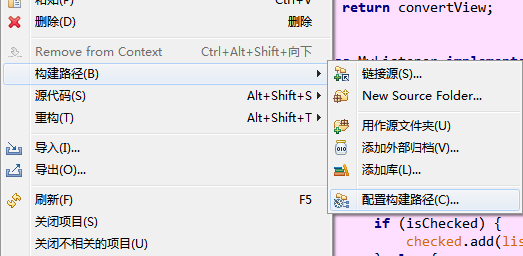
在project中的任意位置右键,选择“构建路径”→“配置构建路径...”
?
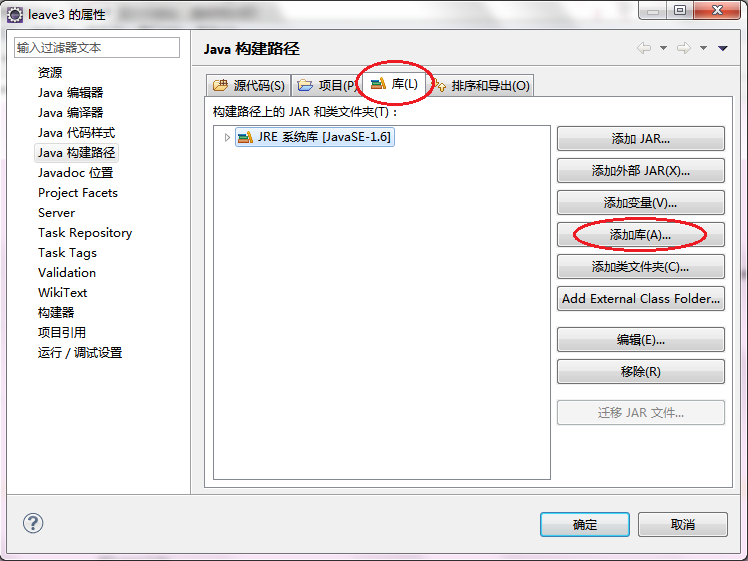
右边上方选择“库”标签,在右边点击“添加库...”按钮
?
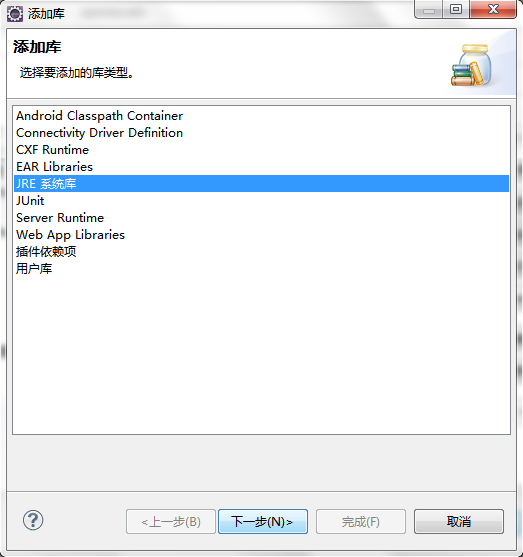
?选择“JRE 系统库”,点击“下一步”
?
选择“执行环境”,在下拉框中选择需要的库,点击“完成”。
?
?
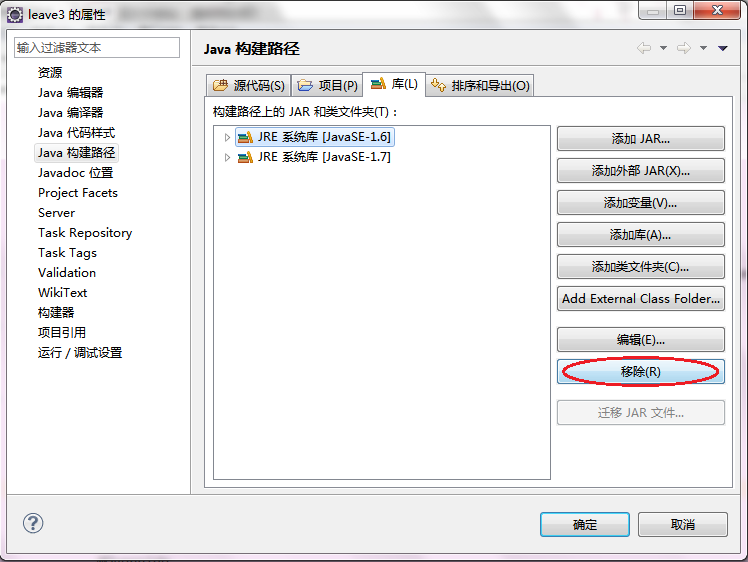
?选中原本不合适的系统库,点击“移除”按钮,点击“确定”。
?
?
这样,JDK版本就更换好了。
?
?
Android库的配置
?
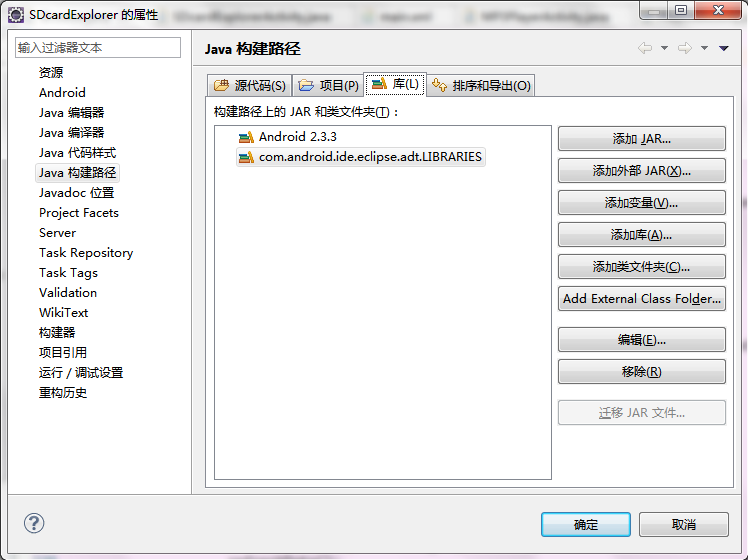
同样在project中的任意位置右键,选择“构建路径”→“配置构建路径...”
?
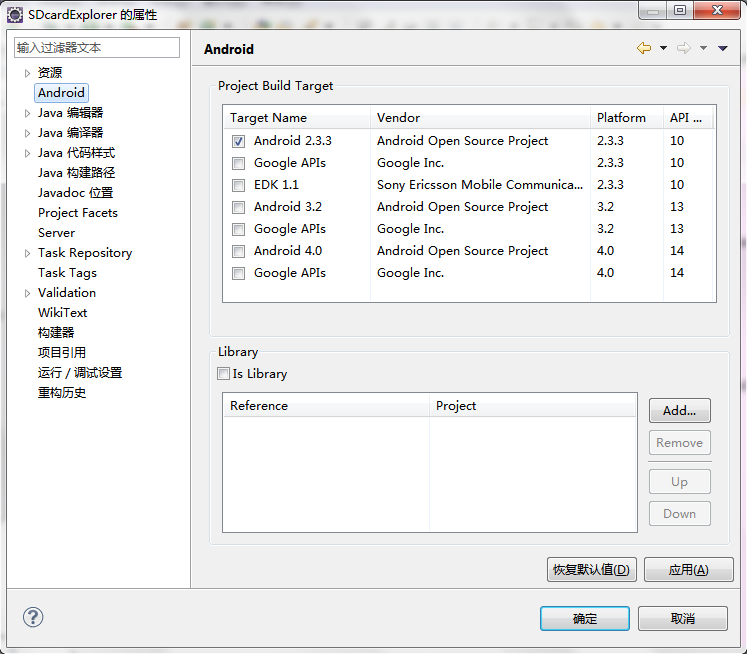
在左边选中Android,右边勾选需要的Android版本,点击“确定”,完成。
?
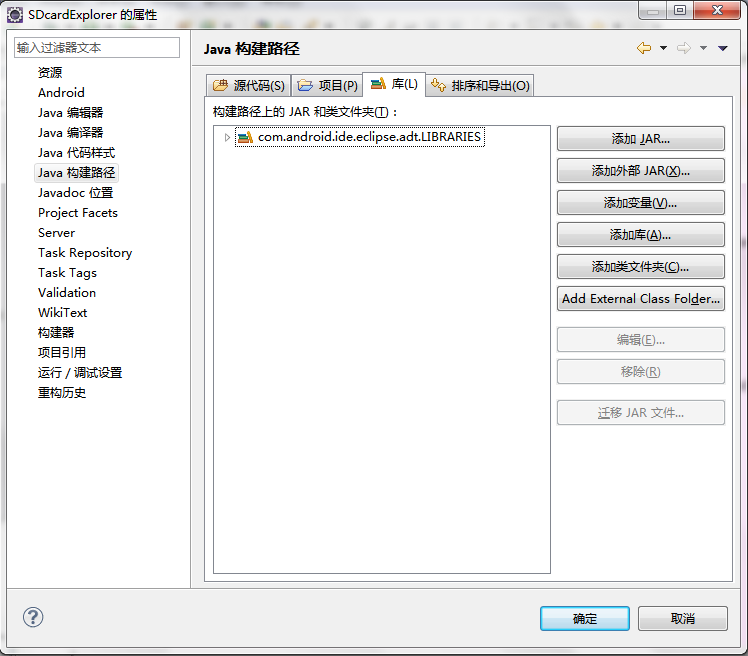
但是有时候,不小心把“库”标签内的Android库删了,同样要点击“添加库”按钮。
?
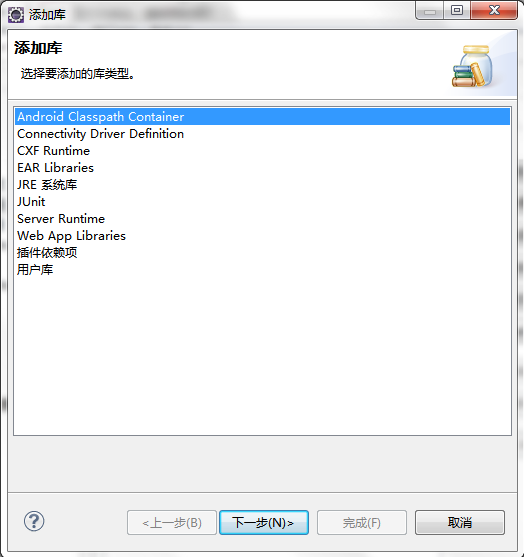
选择“Android ClassPath Container”,点击“下一步”。
?
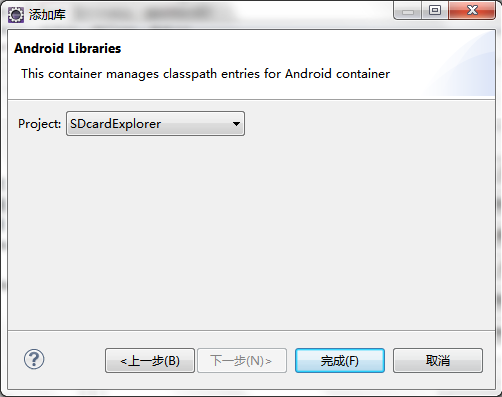
在“project”下拉框中选择自己的project,点击“完成”。
?
这样Android库又出现了,这个Android库的版本是和上面几个步骤选择的Android版本同步的。
?
这样,Android版本就更换好了。
?
?
?添加引用的库(Java SE与Android通用)
?
同样在project中的任意位置右键,选择“构建路径”→“配置构建路径...”。
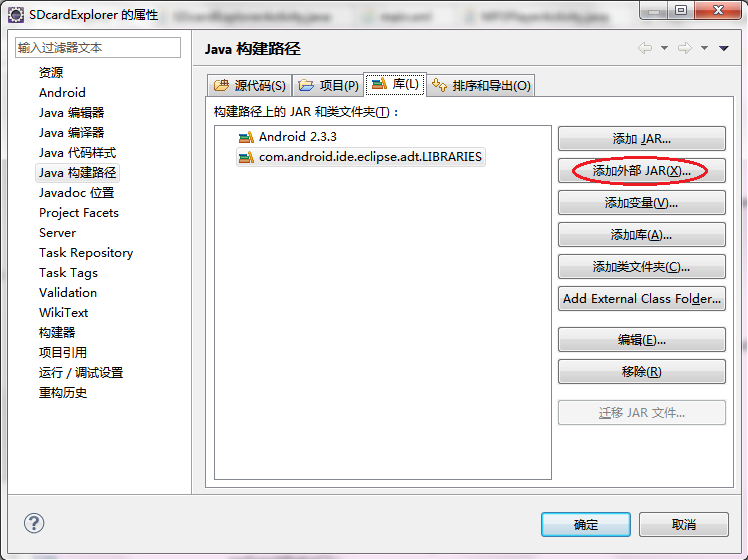
如果引用的jar在工作空间外部,则点击“添加外部 JAR...”。
?
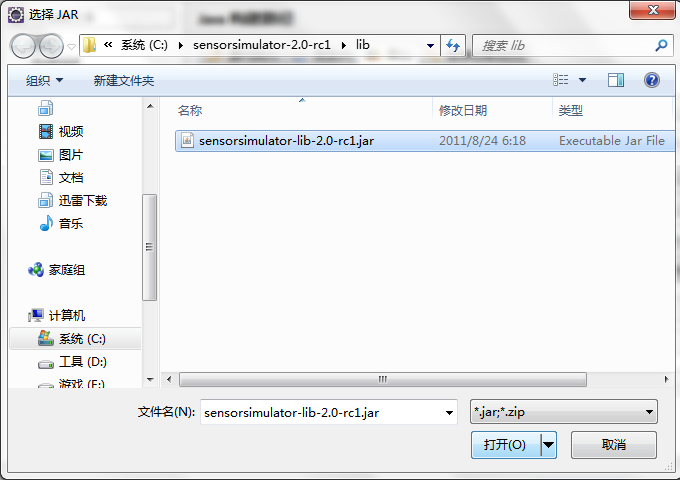
找到想要添加的jar,选中,点击打开就好了。
?
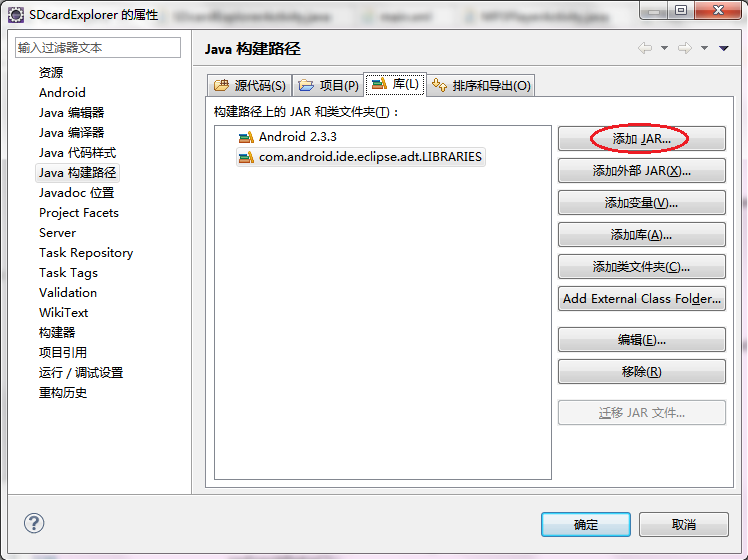
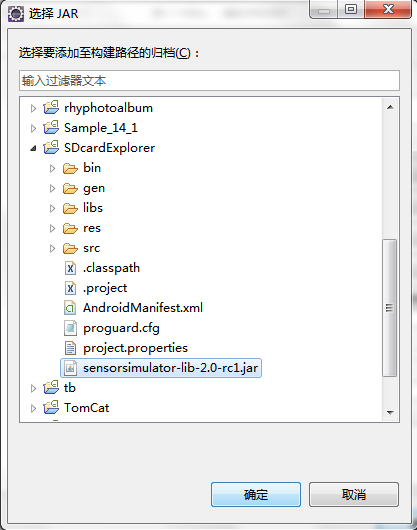
也可以把引用的jar放在project里面,这样则点击“添加 JAR...”。
?
同样找到想要添加的jar,选中,点击确定。
?
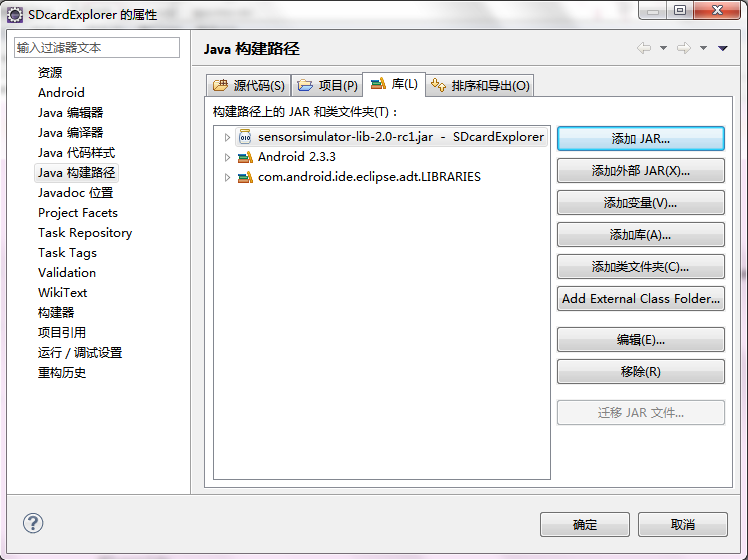
这样,“库”中就有这个jar了。
?
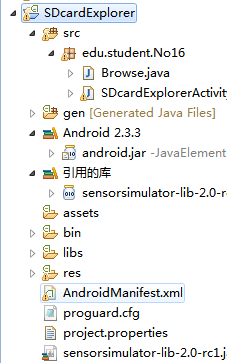
点击“确定”后,就能看到引用的库了。
?
好了,配置构建路径完成,这样就可以更好地开发项目了~~