
(翻译)第四回 在NB中创建JavaFX2.0应用选择 JavaFX 分类. 在 Projects窗口, 选择JavaFX Application, 点击
(翻译)第四回 在NB中创建JavaFX2.0应用
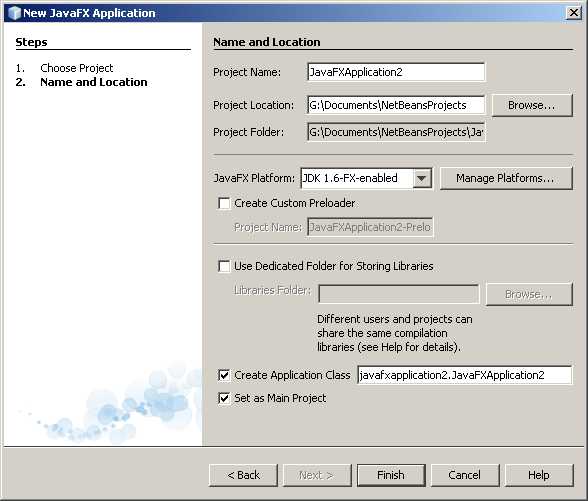
选择 JavaFX 分类. 在 Projects窗口, 选择JavaFX Application, 点击Next,打开Name and Location面板 。IDE自动寻找JavaFX SDK并尝试生成 JavaFX可用的Java平台。
NB创建环境的成功与否会出现不同的屏幕:
生成成功:这个 JavaFX平台使用和IDE相同的 JDK,平台名称叫 Default JFX Platform。 IDE自动选择了这个平台。你成功了,除非你想用不同的jdk创建另外一个可用的平台。若你想这样,按照Creating a JavaFX-Enabled Platform Manually.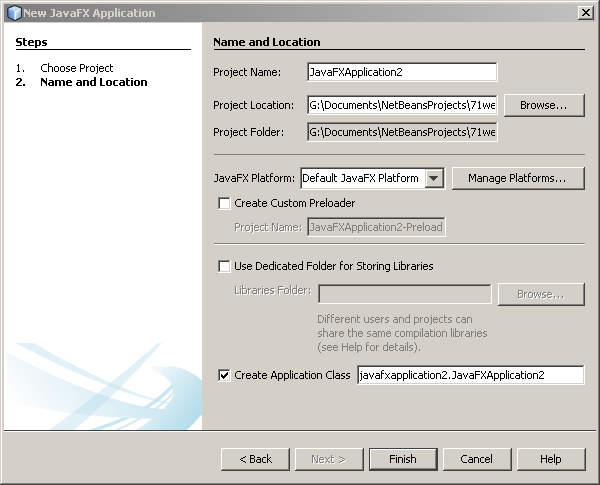 生成失败:JavaFX Platform列表没有显示任何可用平台。查看 Creating a JavaFX-Enabled Platform Manually.
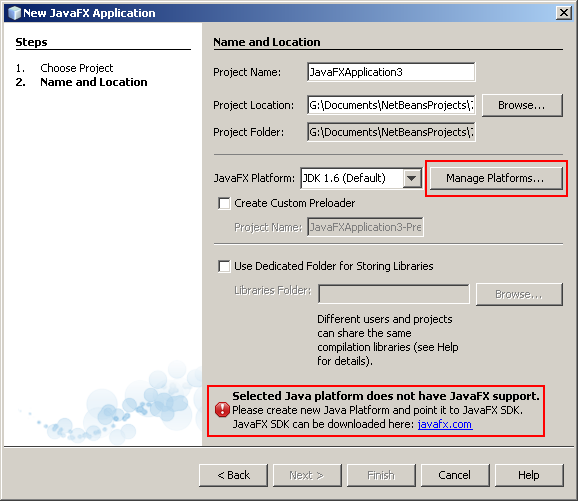 手动创建JavaFX可用的平台
- 打开Java平台管理器NetBeans IDE Java Platform Manager: 在新建 JavaFX Application或者新建JavaFX Preloader向导中,点击Manage Platforms...;或者点开Tools 菜单选择Java Platforms。或者打开任意Java工程的Project Properties,切换到Libraries标签,点击Manage Platforms... 点击Add Platform...? Add Java Platform向导中出现Choose Java Platform 面板。找到你想要的jdk.
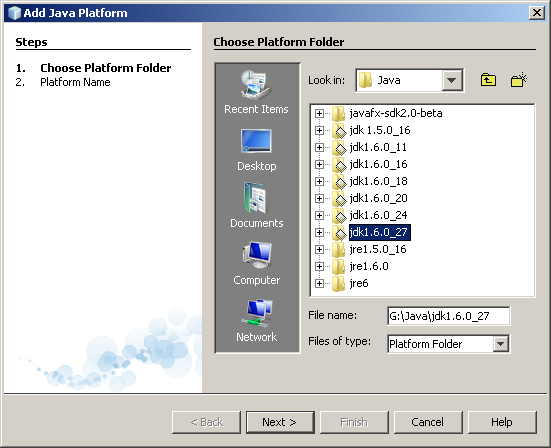 选中JDK。必须选择JDK 1.6 u 26或更高 (或JDK 7)。点 NexT,打开Platform Name面板。
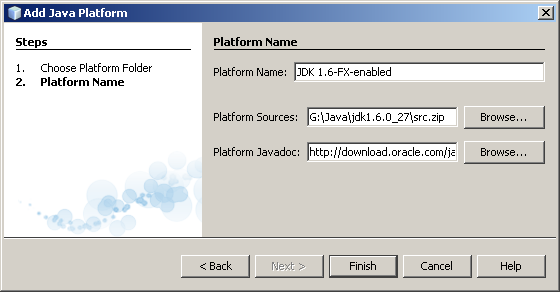 为你的平台命名后点Finish,返回到 Platform Manager。你创建的平台已经被加入列表了。
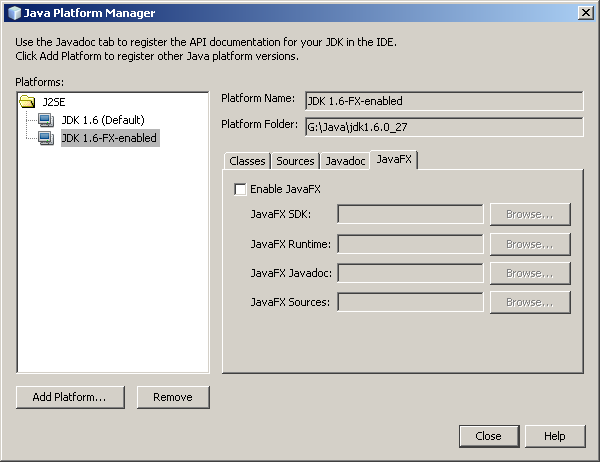 选中你的平台,打开JavaFX标签。 现在,JavaFX 对该平台还不可用。选中Enable JavaFX框。警告出现了:“the JavaFX platform is invalid.”
 点击JavaFX SDK 框旁边的Browse,找到 JavaFX 2.0 SDK文件夹。
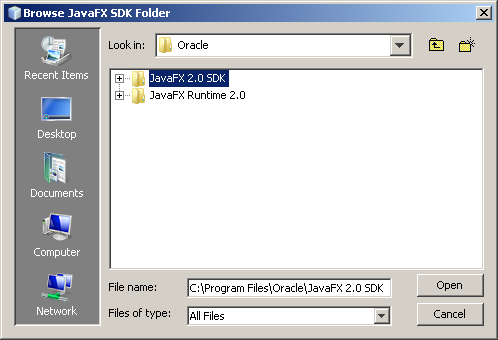 点击Open返回到Java Platform Manager。现在JavaFX SDK 和JavaFX Javadoc 框都填好了。如果JavaFX Runtime 2.0和JavaFX 2.0 SDK在同一目录,JavaFX Runtime 框也会填好的。若JavaFX Runtime 在其他目录,就收到找到Sources狂不用选。
点击Close。你已经完成了。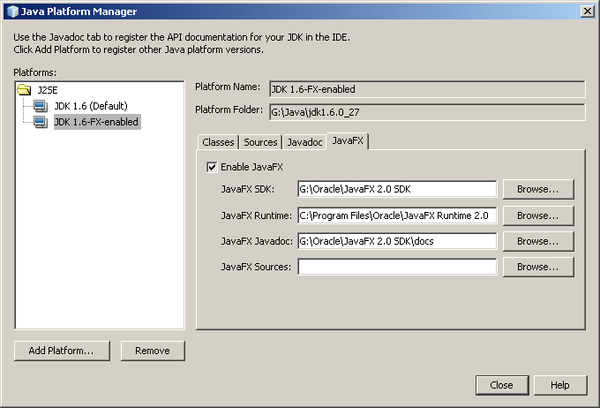
?