
MyEclipse 性能测试工具VisualVm简介
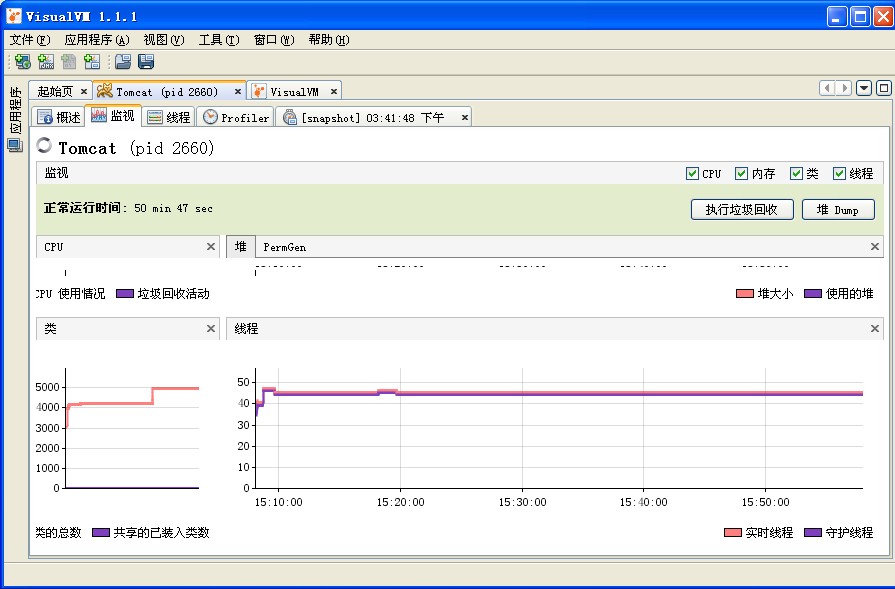
VisualVM 提供在 Java 虚拟机 (Java Virutal Machine, JVM) 上运行的 Java 应用程序的详细信息。在 VisualVM 的图形用户界面中,您可以方便、快捷地查看多个 Java 应用程序的相关信息。myeclipse自带的有,图标为 或者选中项目-右键-profile as...
简单说来,VisualVM是一种集成了多个JDK命令行工具的可视化工具,它能为您提供强大的分析能力。所有这些都是免费的!它囊括的命令行工具包括jstat, JConsole, jstack, jmap 和 jinfo,这些工具与JDK的标准版本是一致的。 可以使用VisualVM生成和分析海量数据、跟踪内存泄漏、监控垃圾回收器、执行内存和CPU分析,同时它还支持在MBeans上进行浏览和操作。尽管VisualVM自身要在JDK6这个版本上运行,但是JDK1.4以上版本的程序它都能监控。
这里是VisualVM 的官方网站:https://visualvm.dev.java.net,资料很全,同时提供VisualVM最近版本下载。
如果你在windows上使用Visual VM,需要做的只是点一下jvisualvm.exe,就能启动它;绿色,好用。但是Visual VM所在的分区如果是NTFS格式,那么第一个问题就出现了:sun对NTFS格式的硬盘支持有问题!但可通过参数可避免,并完成启动。步骤如下:
1. 创建一个visualvm.exe的快捷方式
2. 在“目标”中添加如下参数 -XX:+PerfBypassFileSystemCheck
监视远程Java应用稍微复杂些。Visual VM是通过JMX来和远程Java应用联系的。 JMX:Java Management Extensions,即Java管理扩展,是一个为应用程序、设备、系统等植入管理功能的框架。JMX可以跨越一系列异构操作系统平台、系统体系结构和网络传输协议,灵活的开发无缝集成的系统、网络和服务管理应用。 下面以192.168.0.249上的tomcat为例,叙述下监视远程Java应用的步骤如下:
1. 为249上的tomcat配置jvm启动参数。在tomcat的catalina.sh中添加如下参数: JAVA_OPTS=' -Dcom.sun.management.jmxremote.port=8999 -Dcom.sun.management.jmxremote.ssl=false -Dcom.sun.management.jmxremote.authenticate=false'
其中-Dcom.sun.management.jmxremote.port=8999指定了JMX启动的代理端口;这个端口就是Visual VM要连接的端口
其中--Dcom.sun.management.jmxremote.ssl=false指定了JMX是否启用ssl\
其中-Dcom.sun.management.jmxremote.port=8999指定了JMX是否启用鉴权(需要用户名,密码鉴权)
在Visual VM添加远程连接的Host。邮件点Remote后点击Add Remote Host。192.168.0.249
使用JMX连接249的8999端口
连接JMX开始监控远程Java程序
可查看的内容
JVM的启动参数
JRE取得的系统参数
JVM的能力参数
Java应用出现了Perm溢出的问题,我们可以用Visual VM来诊断下。将程序部署到249上之后通过JMX运程访问;之后观察Monitor视图