
如何使用 WebSphere MQ 6.0 资源管理器管理远程队列管理器
WebSphere MQ 6.0 for Windows Linux 使用 Eclipse 3.0 作为资源管理器平台。当用户希望使用Windows 或 Linux 上的 MQ 资源管理器管理位于远程的队列管理器时如何进行配置?
与WebSphere MQ 5.3 for Windows 的版本类似,WebSphere MQ 6.0 的资源管理器远程管理也通过远程队列管理器的服务器连接通道实现远程管理。
直接连接设置步骤:
1、队列管理器需要定义一个用于连接队列管理器的服务器连接通道。与5.3版本不同的是,这个通道不一定是SYSTEM.ADMIN.SVRCONN。该通道的名字可以随意定义,在设置远程管理的时候在 WebSphere MQ 资源管理器中指定即可。需要注意的是,启动WebSphere MQ 资源管理器的机器上的当前用户可能没有访问队列管理器对象的权限,导致 MQ 资源管理器无法管理远程队列管理器。简单的方法是在定义服务器连接通道的时候设置该通道的 MCAUSER 属性为 'mqm'。
DEFINE CHANNEL(SYSTEM.ADMIN.SVRCONN) CHLTYPE(SVRCONN) TRPTYPE(TCP) MCAUSER('mqm')
2、队列管理器需要定义一个名为 SYSTEM.MQEXPLORER.REPLY.MODEL 的临时模型队列以和MQ 资源管理器通信:
DEFINE QM(SYSTEM.MQEXPLORER.REPLY.MODEL) DEFTYPE(TEMPDYN)
3、队列管理器需要启动命令服务器
strmqcsv <qmname>
4、队列管理器需要启动侦听:
DEFINE LISTENER(TCP.LSTENER) TRPTYPE(TCP) PORT(1414)
START LISTENER(TCP.LISTENER)
完成以上步骤后,就可以在 MQ 资源管理器中按照下面步骤连接队列管理器:
1、打开 WebSphere MQ 资源管理器;右键点击队列管理器导航器中的队列管理器文件夹,选择“显示/隐藏队列管理器”:
2、在弹出的“显示/隐藏队列管理器”对话框中选择“添加”按钮:
3、在“添加队列管理器”对话框中选择直接连接,并输入队列管理器名称,然后点击下一步:
4、填入主机名或 IP 地址、队列管理器侦听端口、以及服务器连接通道,然后点击完成即可。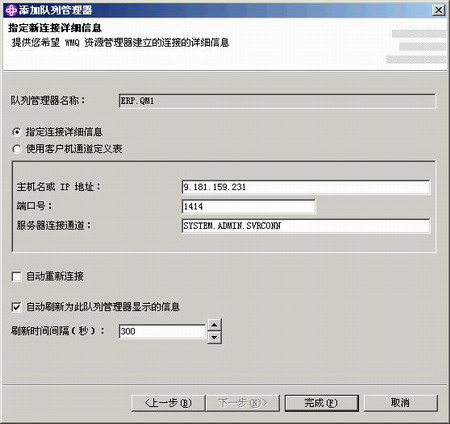
怎么使用 WebSphere MQ 6.0 资源管理器管理远程队列管理器
如何使用 WebSphere MQ 6.0 资源管理器管理远程队列管理器WebSphere MQ 6.0 for Windows Linux 使用 Eclip