
GitHub介绍及使用
Git是由Linus?Torvalds最先创建开发的代码管理工具。它具有速度快,开源,分布式管理的特点。不同于其他的代码管理工具(如SVN,ClearCase等),它是利用快照snapshot,而不是changesets的机制来管理代码。
git?config?--global?user.name?"xuhansheng"
git?config?--global?user.email??xuhansheng@gmail.com
cd?~/.ssh
ssh-keygen?-t?rsa?-C?"xuhansheng@gmail.com"//上述step?4配置的email,一路回车
打开C:\Documents?and?Settings\Administrator\.ssh\id_rsa.pub,里面的内容就是SSH?public?key。
http://github.com/plans,免费帐号服务端有300M的磁盘空间
?
Sample:
?
mkdir StompTestcd StompTestgit initgit add .git commit -m 'initial commit'git remote add origin git@github.com:xuhansheng/StompTest.gitgit push origin master
?
?
?
?git?clone?git@github.com:xuhansheng/StompTest.git
注意clone后面的参数url?需要用private里面url。Read-Only和HTTP?Read-Only?clone下来的代码没有修改服务端代码的权限。
?
git?pull?origin?master
????????git?add?Readme
????????git?commit?–a?
????????git?push?origin?master
git?checkout?Readme
?
本文只是说明git的简单流程,没有涉及branch,tag等方面的应用。大家可以参考git?help?git?和?git?help?command来寻求在线帮助。
?
?
在github注册完后,首先创建一个仓库(repositry),在你的个人页面右边"Your Repositories"模块,点击 New repository,这里我们把project name 填写为 “test"
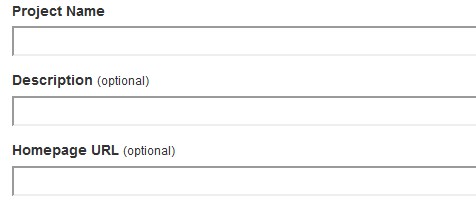
除了项目的名字是必填的外,另外两个空是可选的。点击”Create repository"之后会看到下面这个页面:
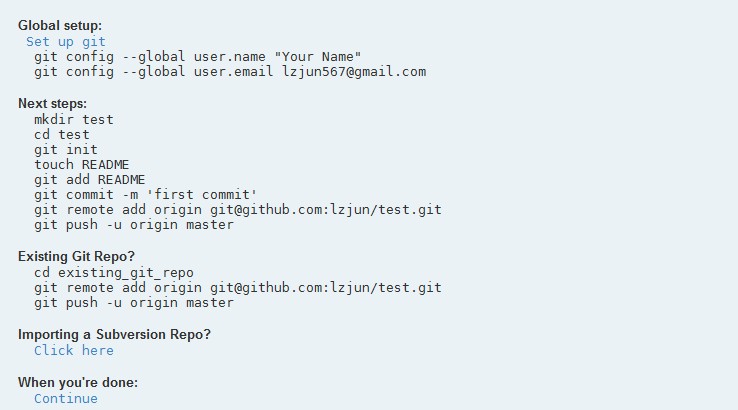
? ? 这就是你接下来要做的事情。首先你要安装Git客户端,windows版本下载地址,安装的时候根据提示选择下一步就行,安装完后就是设置SSH Keys
?
打开安装目录,进入Git Bash控制台
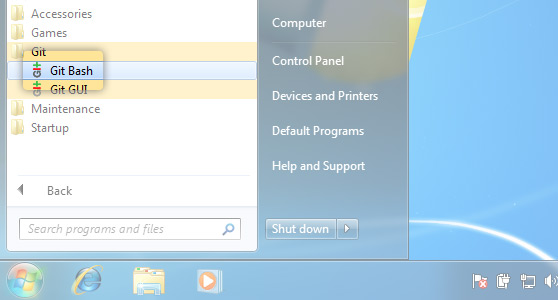
8.1、检查是否存在SSH keys,如果第一次安装是没有的,输入命令(这里的命令输入方式基本和在linux下面是一样的),如果存在key了,可以直接跳到第4步。(下面的$符号是作为命令行的开始,不需要手动输入)
注意:在linux的用户目录可能没有.ssh目录,需要自己创建
?
?
$ cd ~/.ssh ??
?
?如果显示 “No such file or directory "那么直接到第3步,否则执行第2步(这里的意思是说,若果没有.ssh目录,我们就要去创建一个,如果存在的话,我们就备份已经存在的)
?
?
8.2、备份、移除以存在的SSH keys
?
?
$ ls$ mkdir key_backup $ cp id_rsa* key_backup $ rm id_rsa* ??(把id_rsa*开头的文件备份到key_backup)文件中去,在把这些文件从当前目录移除
?
?
8.3、生成新的SSH Key
?
用编辑器(notepad++,vim)打开id_rsa.pub文件,选取所有内容拷贝到key的输入框里。这样key就添加成功了。
?
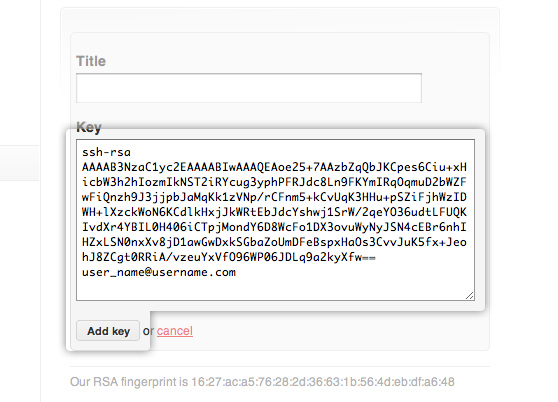
此时里成功已经不远了,就差一步测试了。输入如下命令
?
$ ssh -T git@github.com ??
?会提示是否继续连接,yes后,你将看到如下信息,说明应经大功告成了
?
Hi "username"! You're successfully authentiated,but GitHub does not provide shell access?
?
别急,虽然可以连接成功了,但还不知道怎么上传文件到GitHub去呢,接下来就来试一试。
?
8.5、上传文件到GitHub
首先设置好个人信息,用于在提交代码是说明是谁提交的,然后还可以用email去联系他。
?
$ git config --global user.name "Firstname Lastname" $ git config --global user.email "your_email@youremail.com"?
mkdir test cd test git init touch README git add README git commit -m 'first commit' git remote add origin git@github.com:lzjun/test.git git push -u origin master ?
?大概意思就是在本地创建test目录,初始化,创建一个README文件,当然这个文件时空的,你可以往里面填内容。接下来就是add就是把README文件纳入到git的管理范围内,
?
commit:相当于把你项目的代码,文件及所有的东西做一个快照,(好比我们拍照),这所有的文件定格在这个时刻,之后的每一次commit也只把那些发生了改变的文件做快照。此时还并没有把代码提交到GitHub上去
?
remote:和GitHub建立远程连接,注意这里的"lzjun"就是我的账户名,这根据自己的名称做相应的改变。这一步只在你第一次提交文件的时候出现,并且要输入之前的pressphrases.
?
push:就很好理解了,把文件推送到GitHub站点去。
?
赶紧打开GitHub站点看看,你的test仓库里是否多了个README文件。
?
8.6、如果Fork别人的项目
如果想下载名为username用户的项目,我们需要使用clone命令,假设项目名叫“tools"
git clone git@github.com:username/tools.git
参考源:
http://learn.github.com/
http://help.github.com/
http://liuzhijun.iteye.com/blog/1457207